Программы лояльности в Manager
Программы лояльности в Manager управляют скидками, бонусами, промокодами и условиями, которые влияют на итоговую стоимость покупки или доступные привилегии клиента.
Не меняй условия без подтверждённого запроса
Лояльность влияет на деньги, скидки, бонусы и клиентский опыт. Перед изменением периода, объектов, правил, привилегий или привязки к пользователю проверь, что запрос подтверждён и понятно, какой результат должен получиться.
Где находится
Путь к программам:
Manager → Меню → Общее → Программы лояльности → Программы лояльности
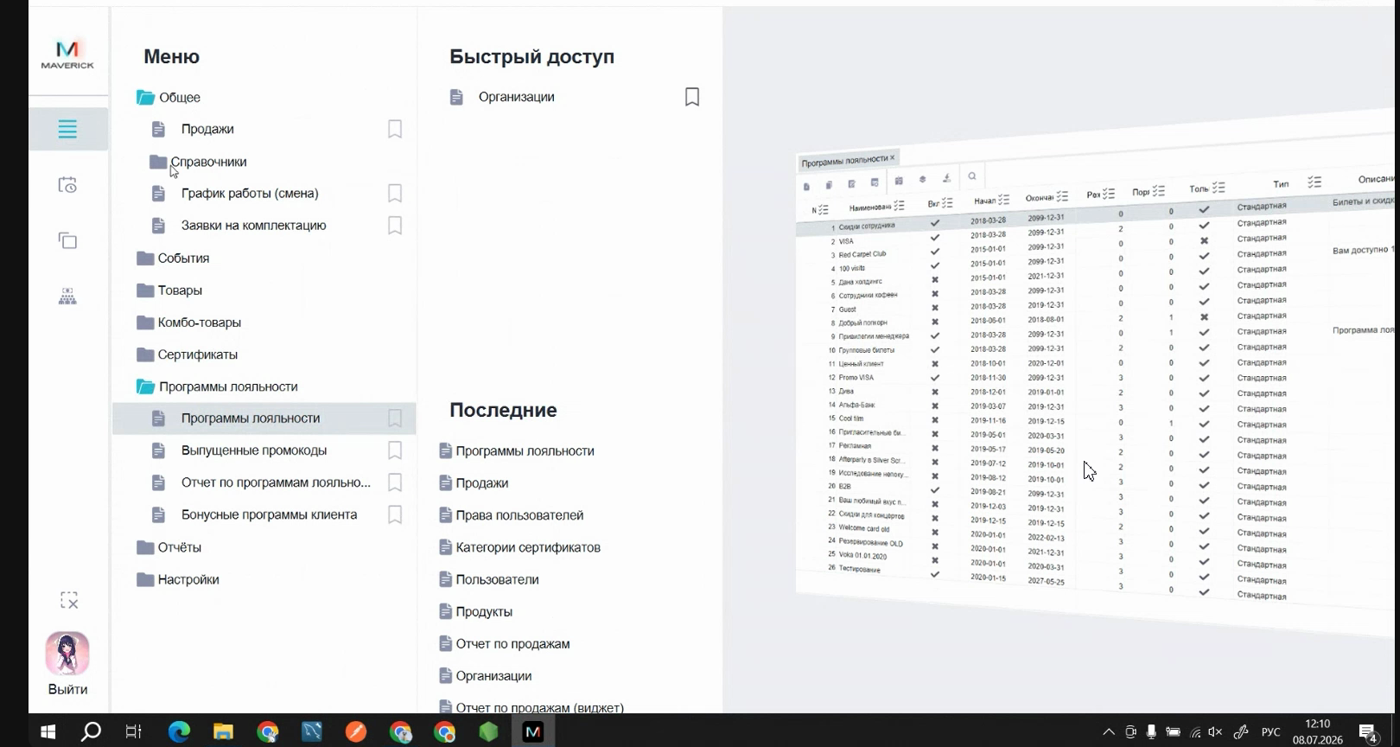
Для привязки лояльности к конкретному пользователю:
Manager → Меню → Общее → Справочники → Пользователи → карточка пользователя → Категория лояльности
Как устроена лояльность
Программа лояльности сама по себе является оболочкой. Чтобы она начала работать, внутри должна быть хотя бы одна включённая категория с условиями применения.
| Уровень | Что задаёт |
|---|---|
| Программа лояльности | название, период действия, режим, тип, описание, общий признак активности |
| Категория лояльности | конкретные условия применения внутри программы |
| Объекты | где работает категория |
| Правила | дополнительные условия, например наличие нужного продукта в чеке |
| Привилегии | на что действует скидка или привилегия и как считается скидка |
| Промокоды | коды для программ, которые работают по промокодам |
| Пользовательская привязка | связь конкретного пользователя с категорией лояльности |
Карточка программы
В карточке программы проверяй название, признак активности, период действия, режим, порядок, признак эксклюзивности, тип и описание.
Режимы, которые используются в материалах:
| Режим | Как используется |
|---|---|
0 |
Лояльность привязана к пользователю. Если пользователь авторизован на сайте, скидка может применяться автоматически. |
1 |
Автоматическая программа. |
2 |
Ручной выбор через кнопки на кассе. |
3 |
Программа по промокодам. |
Если включён признак Только эта программа лояльности, программа применяется как эксклюзивная. В обычном сценарии, когда в чеке подходит несколько программ, система выбирает более выгодную для клиента; эксклюзивная программа не должна конкурировать с остальными как обычная скидка.
Тип Стандартная используется для обычных скидок и промокодов. Тип Бонусная относится к бонусным программам и требует отдельной проверки правил начисления и списания.
Что проверить, если лояльность не сработала
- Программа включена.
- Текущая дата попадает в период действия программы.
- Внутри программы есть включённая категория.
- У категории заполнены нужные объекты.
- У категории есть привилегия или другое действие, которое должно сработать.
- Для режима
3выпущены промокоды. - Для пользовательской лояльности категория привязана к нужному пользователю.
- В чеке выполняются дополнительные правила, если они настроены.
Частая ошибка: включают программу, но оставляют выключенной категорию внутри неё. В этом случае лояльность не применяется.
Категории лояльности
Категория создаётся внутри программы:
Программа лояльности → Категории → Добавить
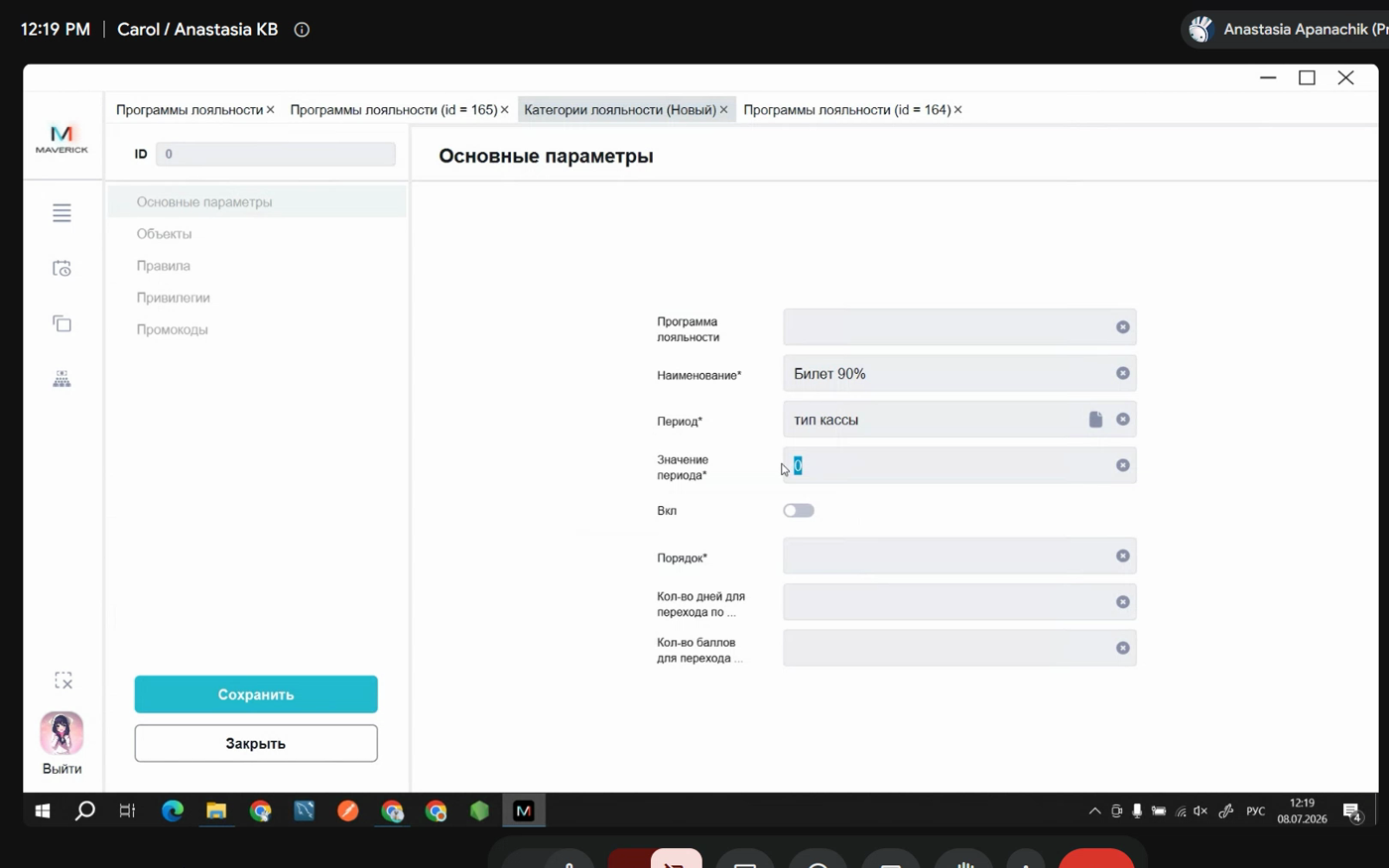
В категории задаются название, период или правило применения, значение периода при необходимости, признак активности и порядок. Поля про переход через дни и баллы относятся к бонусным сценариям. Для стандартной скидочной программы их не заполняют без отдельного подтверждения.
Объекты
Вкладка Объекты ограничивает, где работает категория лояльности.
Категория лояльности → Объекты → Добавить
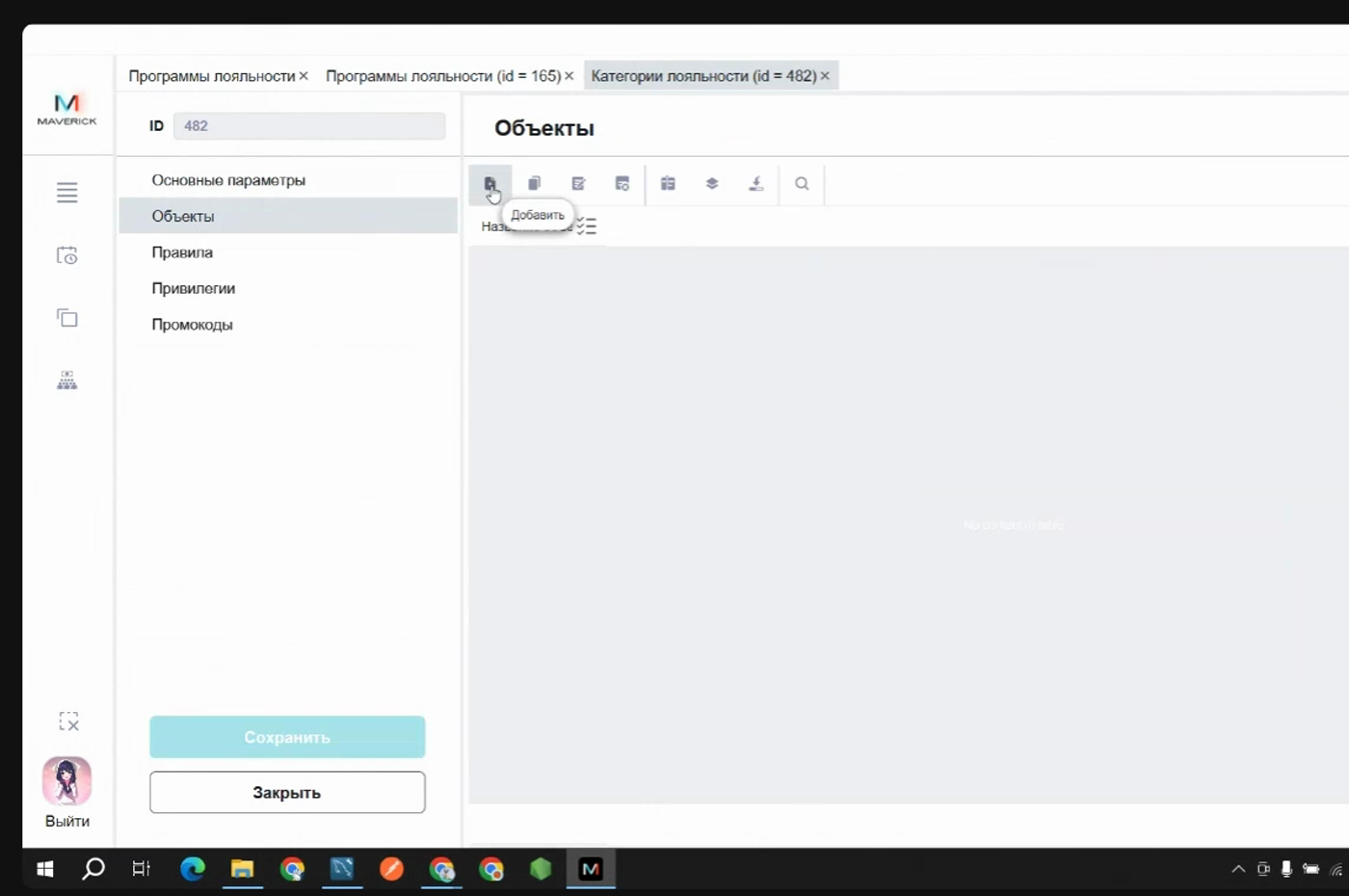
Чтобы убрать объект, открой вкладку Объекты, выбери строку и используй удаление. После добавления или удаления объекта сохрани карточку.
Правила
Вкладка Правила нужна для дополнительных условий. Например, скидка может применяться только если в чеке есть определённый продукт или нужное количество товаров.
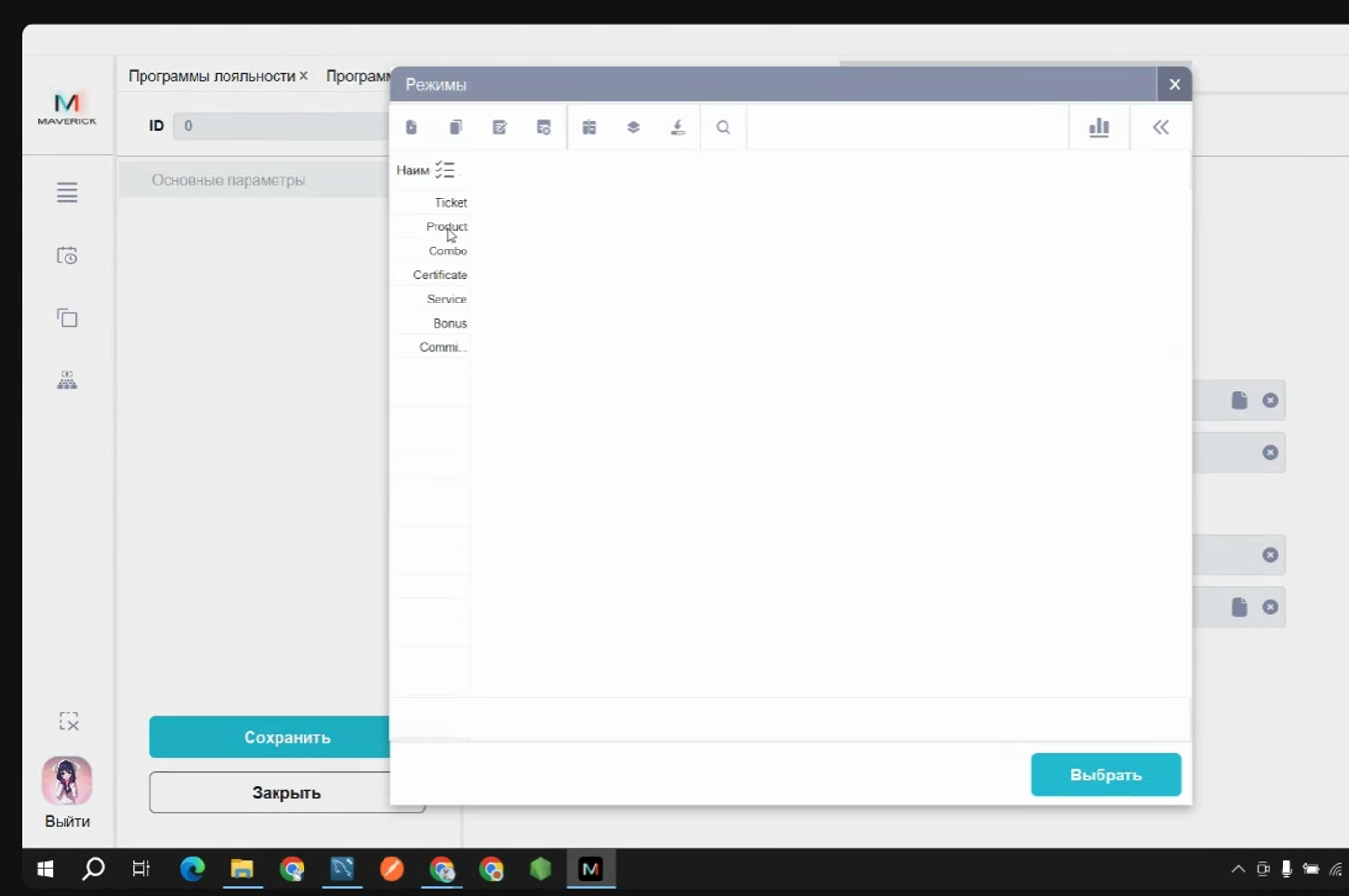
В материалах отмечено, что фильтры и некоторые списки создаются не в Manager, а через базу данных или техническую настройку. Если нужного фильтра или списка нет в выборе, не подменяй его похожим значением: зафиксируй вопрос и передай техническому специалисту.
Привилегии
Вкладка Привилегии определяет, на что действует скидка или промокод.
Категория лояльности → Привилегии → Добавить
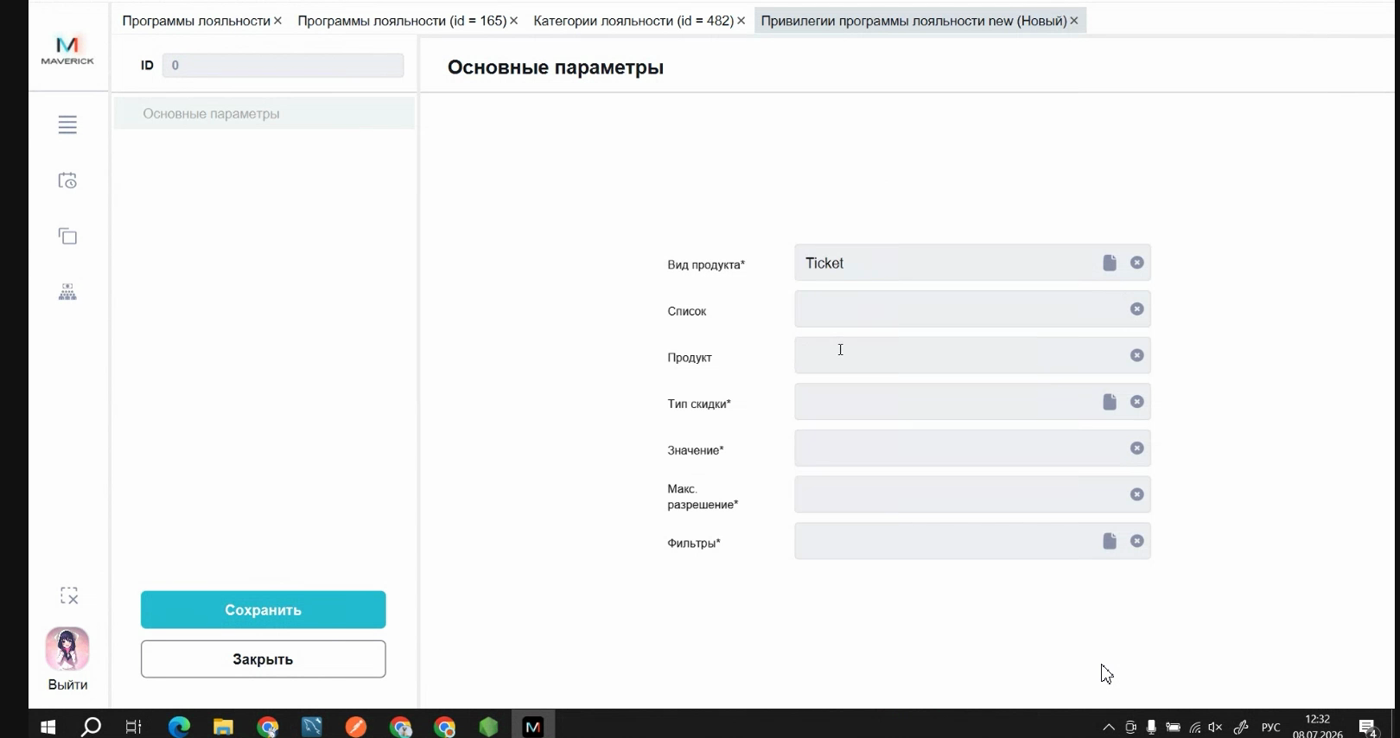
| Поле | Что означает |
|---|---|
| Вид продукта | билет, товар или другой тип продукта |
| Список / продукт | список продуктов или конкретная позиция |
| Тип скидки | сумма, процент или приведение к цене |
| Значение | размер скидки или новая цена |
| Макс. раз | сколько позиций в одном чеке получают скидку |
| Фильтры | дополнительные ограничения по периоду, объекту, событию, дню недели и т. д. |
Типы скидки:
- сумма — фиксированная скидка на позицию;
- процент — процентная скидка;
- приведение к цене — итоговая цена позиции становится указанной суммой.
Если Макс. раз не заполнен, в материалах это описано как применение ко всем подходящим позициям в чеке. Такую настройку нужно использовать осторожно и проверять итоговую сумму до запуска.
Промокоды
Для режима 3 после настройки категории и привилегий нужно выпустить промокоды:
Категория лояльности → Промокоды → Добавить
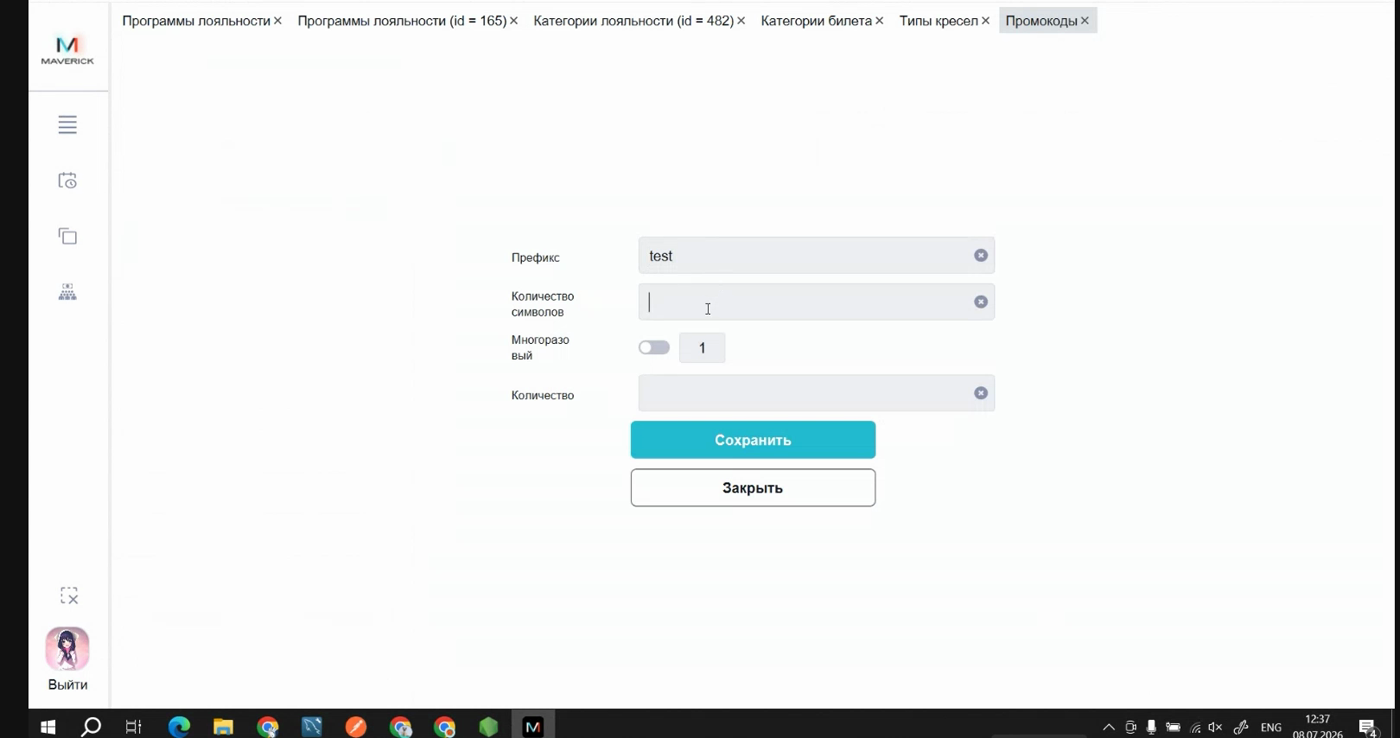
При генерации можно указать префикс, количество символов, количество использований одного промокода и количество промокодов. Если количество использований не заполнено, в материалах это описано как одно использование.
Типовые операции
Продлить программу
- Открой Программы лояльности.
- Найди нужную программу.
- Открой карточку двойным щелчком.
- Измени дату окончания.
- Сохрани.
Включить или выключить программу
- Открой карточку программы.
- Измени признак Вкл.
- Сохрани.
Если нужно временно остановить программу, безопаснее выключить её или ограничить период действия, а не удалять.
Добавить или убрать объект
- Открой программу.
- Перейди в Категории.
- Открой нужную категорию.
- Перейди во вкладку Объекты.
- Добавь объект через плюс или удали лишний объект из списка.
- Сохрани.
Привязать лояльность к пользователю
- Открой Справочники → Пользователи.
- Найди пользователя.
- Открой карточку.
- Перейди во вкладку Категория лояльности.
- Добавь нужную категорию или удали лишнюю.
- Сохрани.
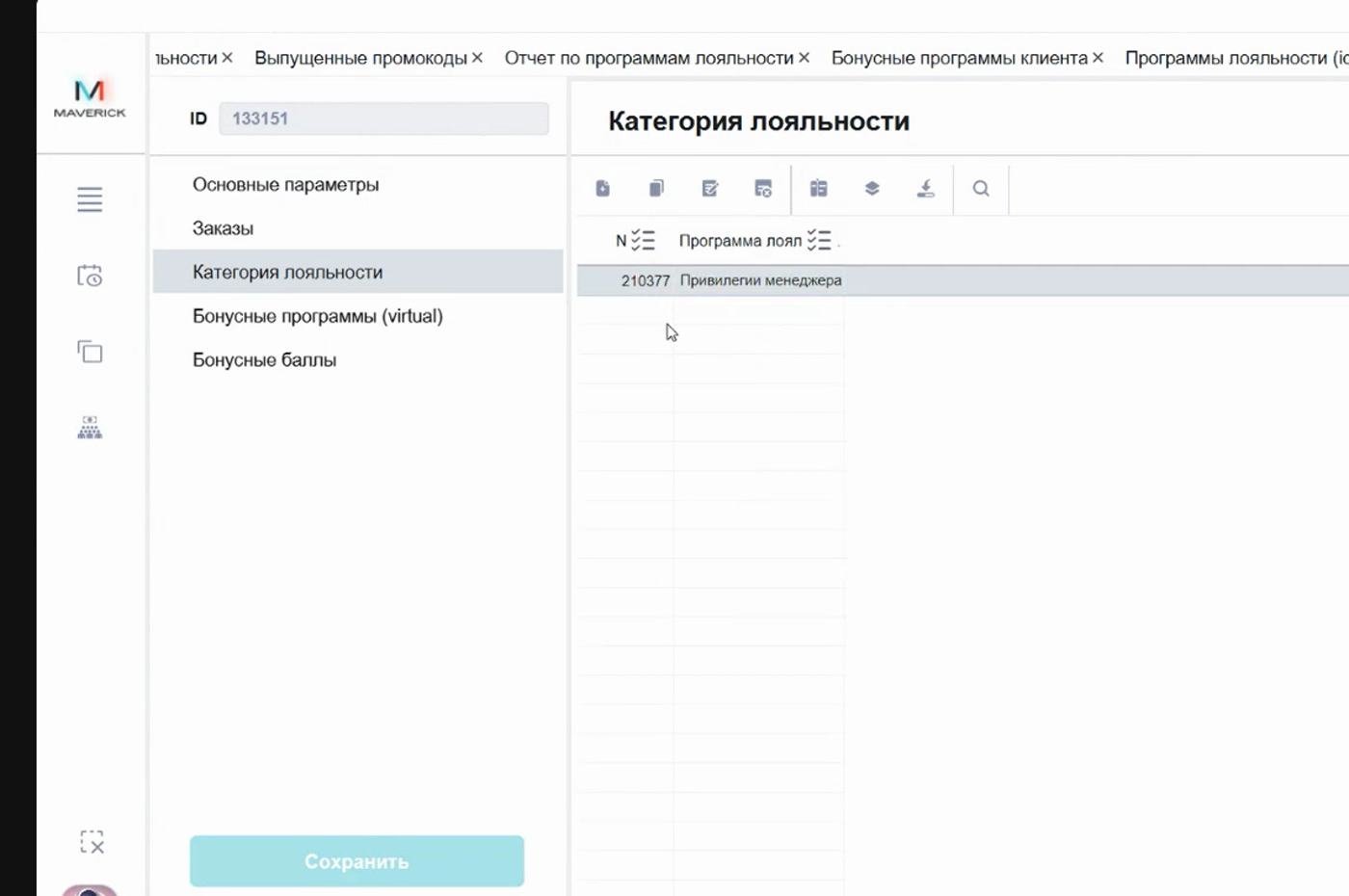
Если лояльность привязана к пользователю, она может отображаться в личном кабинете на сайте в блоке лояльности. Описание берётся из настроек программы или карточки.
Отчёты по лояльности
Для промокодов используется отчёт Выпущенные промокоды. Он показывает выпущенные коды с привязкой к программе и категории.
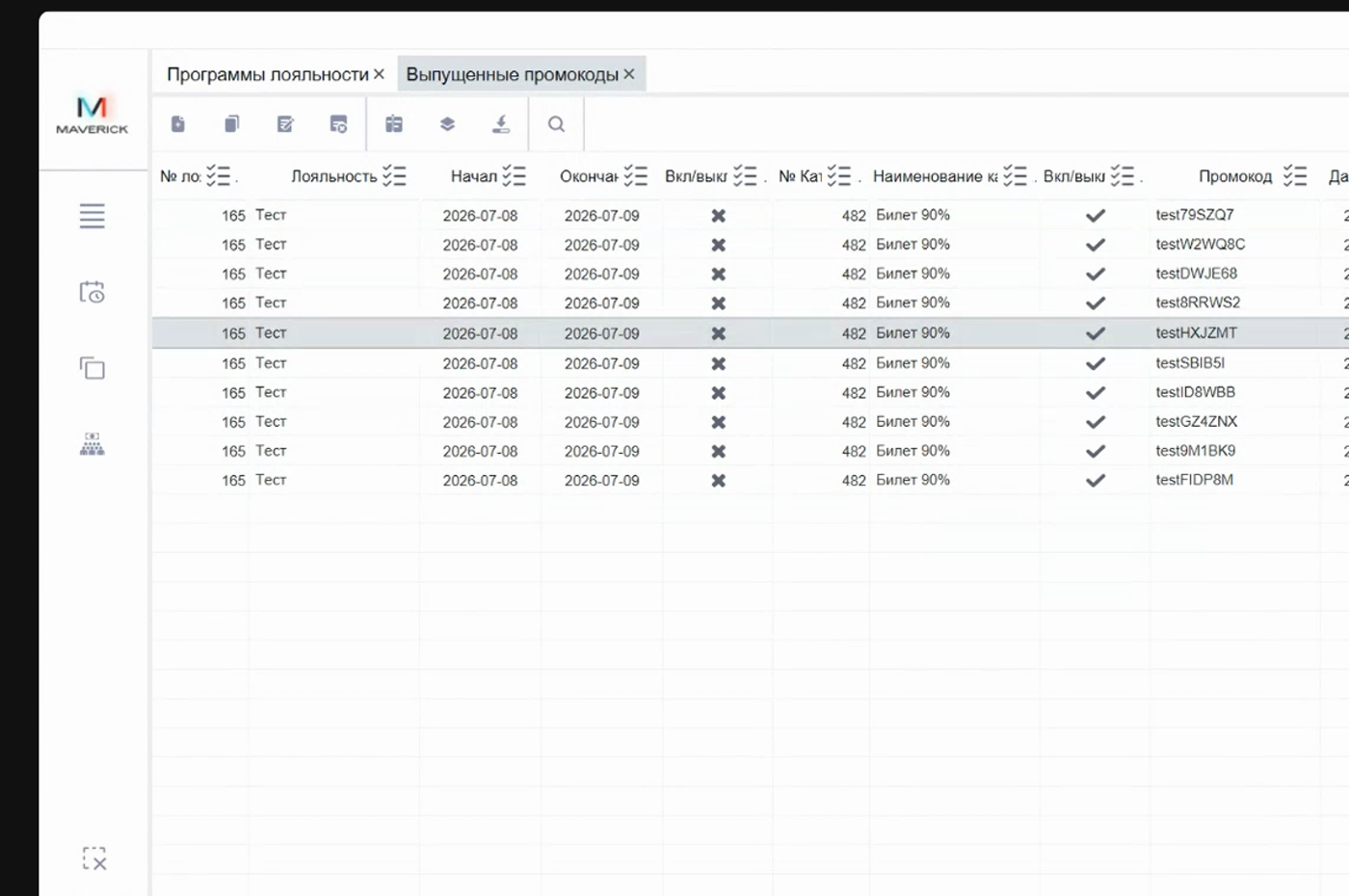
В отчёте можно проверять программу лояльности, категорию, промокод, дату выпуска и количество использований, если колонка доступна.
Отчёты Отчёт по программам лояльности и Бонусные программы клиента есть в интерфейсе, но их точный бизнес-смысл и правила чтения требуют подтверждения. Для бонусных отчётов учитывай, что в таблицах могут быть персональные данные клиентов.
Удаление
Удаление программы лояльности не используется как обычная операционная процедура. В материалах отмечено, что у программ много зависимостей и удаление обычно требует технического разбора.
Если программа больше не должна работать:
- выключи её;
- или поставь завершившуюся дату окончания;
- или передай задачу техническому специалисту, если требуется физическое удаление.
Частые ошибки
| Ошибка | Что проверить |
|---|---|
| Программа включена, но скидка не работает | Включена ли категория внутри программы |
| Промокод не применяется | Режим 3, выпущены ли промокоды, подходит ли дата и категория |
| Скидка работает не там | Вкладку Объекты у категории |
| Скидка применяется не к тем позициям | Вкладку Привилегии, вид продукта, список, фильтры |
| Не видно фильтра или списка | Фильтр/список может настраиваться технически, не в Manager |
| Пользователь не видит лояльность на сайте | Привязку в карточке пользователя и описание программы |
| Нужно “удалить” программу | Не удалять как обычное действие; выключить или передать техническому специалисту |