Запуск и навигация в Manager
Эта инструкция объясняет базовую навигацию в Manager: где искать разделы, как устроено меню, как пользоваться быстрым доступом и чем отличаются основные группы.
Меню Manager
Основное меню открывается кнопкой с тремя полосками на левой панели.
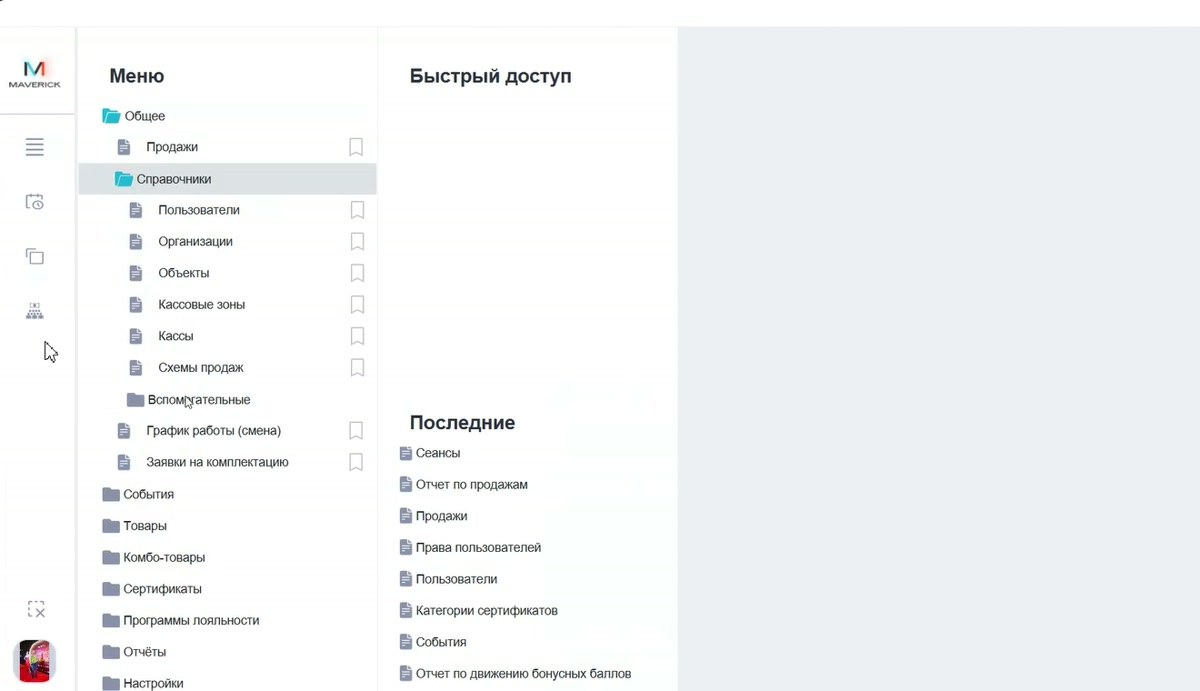
Меню работает как дерево папок:
- верхний уровень задаёт рабочую область;
- вложенные пункты уточняют тип сущности или справочника;
- значок закладки рядом с пунктом добавляет его в Быстрый доступ;
- блок Последние помогает вернуться к недавно открытым таблицам.
Основные разделы
| Раздел | Что искать внутри |
|---|---|
| Общее | продажи, пользователи, организации, объекты, кассовые зоны, кассы, схемы продаж |
| События | события, сеансы, залы и справочники, связанные с афишей и расписанием |
| Товары | продукты, прайсы продуктов, товарные справочники |
| Комбо-товары | комбо и связанные настройки |
| Сертификаты | категории сертификатов, выпуск, операции, списки и проверки |
| Программы лояльности | скидки, бонусные программы, категории лояльности |
| Отчёты | отчёты и аналитические таблицы |
| Настройки | роли, права пользователей, баннеры сайта, пользовательские страницы, HTML-шаблоны и служебные таблицы |
По разделу Программы лояльности см. отдельную инструкцию: Программы лояльности в Manager.
Структура меню
Дерево меню задаётся системой. Если пользователь не видит нужный пункт, сначала проверяй права и контекст, а не создавай новую сущность.
Быстрый доступ
Быстрый доступ нужен для часто используемых таблиц и справочников.
Как добавить пункт:
- Открой меню.
- Найди нужный раздел или таблицу.
- Нажми значок закладки рядом с пунктом.
- Проверь, что пункт появился в блоке Быстрый доступ.
Как убрать пункт:
- Найди его в меню или быстром доступе.
- Нажми значок закладки повторно.
Последние открытые
Блок Последние показывает таблицы и разделы, которые недавно открывались в работе: продажи, пользователи, категории сертификатов, отчёты и другие часто используемые экраны.
Левая панель
На левой панели находятся служебные кнопки:
| Кнопка | Для чего нужна |
|---|---|
| Меню | открывает дерево разделов Manager |
| Расписание | переход к расписанию, если доступно по правам |
| Копирование расписаний | служебное действие для расписаний |
| Массовые возвраты | служебное действие, доступ зависит от прав |
| Закрыть открытые таблицы | закрывает открытые вкладки/таблицы |
| Выйти | выход из Manager |
Для отмены опубликованного сеанса или события с обработкой интернет-продаж см. Массовая отмена сеансов и событий в Manager.
Горячие клавиши интерфейса
В Manager доступны служебные переключатели:
| Клавиша | Что делает |
|---|---|
| F1 | светлая тема |
| F2 | чёрно-белая тема |
| F3 | тёмная тема |
| F4 | русский язык |
| F5 | показывает в таблицах технические названия из базы данных |
| F6 | английский язык |
После смены темы может потребоваться перезапуск программы.
F5
F5 полезна разработчикам и поддержке, но для обычной работы технические названия полей могут мешать.
Частые ошибки
- Ищут настройку в кассе или на сайте, хотя она находится в Manager.
- Не используют быстрый доступ и каждый раз ищут один и тот же справочник вручную.
- Путают Продажи как таблицу операций и Отчёт по продажам.
- Считают, что пользователь сам может менять дерево меню.