Пользователи в Manager
Справочник Пользователи содержит клиентов, сотрудников и другие пользовательские записи. Через него проверяют категорию пользователя, статус, организацию, должность, кодовый номер, заказы, лояльность и бонусные баллы.
Где находится
Путь:
Manager → Меню → Общее → Справочники → Пользователи
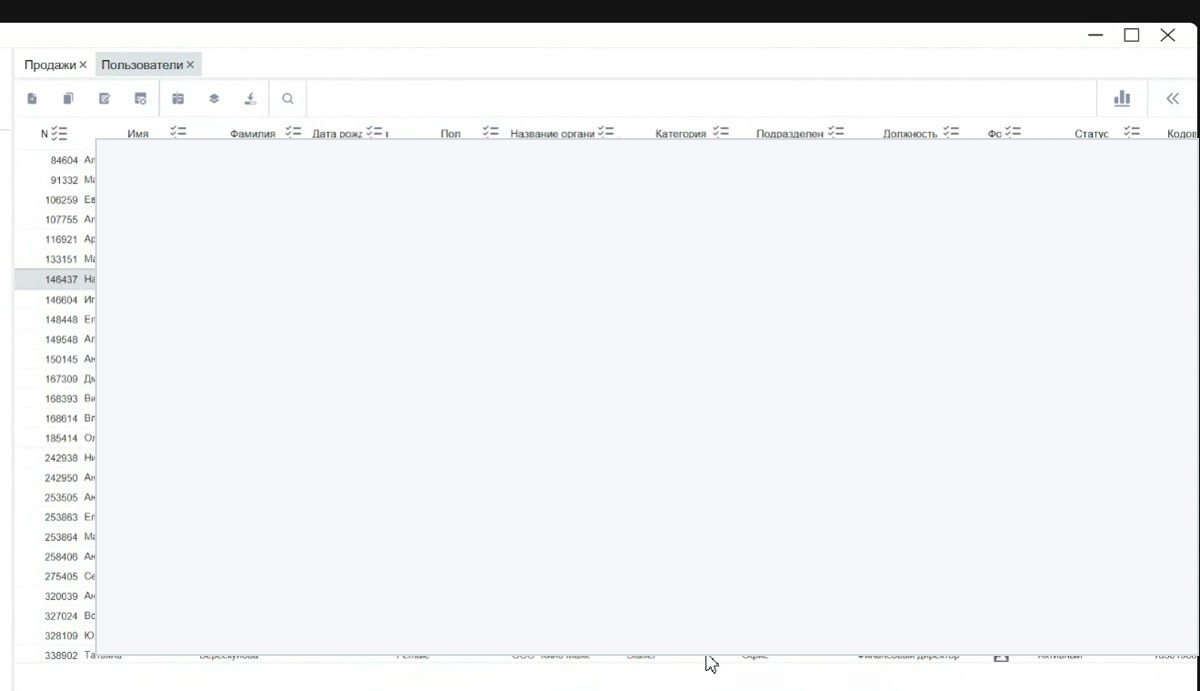
Что видно в списке
В списке пользователей обычно проверяют:
| Колонка | Что означает |
|---|---|
| № | id пользователя |
| Имя / фамилия | данные пользователя |
| Дата рождения | дата рождения, если заполнена |
| Пол | пол или значение «не определился» |
| Название организации | организация пользователя или сотрудника |
| Категория | например Staffer или Customer |
| Подразделение | подразделение сотрудника |
| Должность | должность или роль |
| Фото | признак наличия фото |
| Статус | активный или удалённый |
| Кодовый номер | номер карты или связанный идентификатор |
| Телефон / e-mail | контактные данные |
Персональные данные
В пользовательских таблицах много персональных данных. В скриншотах, задачах и переписке их нужно закрывать, если они не нужны для решения конкретной проблемы.
Как пользователь попадает в справочник
Пользователь появляется в справочнике автоматически, если он:
- зарегистрировался на сайте;
- купил билет на сайте или в виджете;
- купил билет как гость без полноценной авторизации;
- был создан как сотрудник или служебная запись.
Если клиент покупает билет без авторизации и оставляет только e-mail, в Manager может появиться временная пользовательская запись.
Как найти пользователя
- Открой справочник Пользователи.
- Проверь активные фильтры: список может быть ограничен категорией и статусом.
- Если пользователь не находится, сними лишние отборы.
- Ищи по фамилии, e-mail, телефону или кодовому номеру.
- При необходимости отфильтруй по категории, организации, подразделению или статусу.
Для больших списков не открывай «всех пользователей» без фильтра: таблица может долго загружаться.
Статусы пользователей
Список статусов в Manager общий для разных сущностей, поэтому в фильтре пользователей могут быть статусы, которые относятся скорее к транзакциям. Для пользователей важны в первую очередь:
| Статус | Что означает |
|---|---|
| Начальный | пользователь начал регистрацию, но не завершил подтверждение по ссылке из письма |
| Активный | пользователь успешно завершил регистрацию или активен как запись |
| Временный | пользователь купил билет как гость без авторизации |
| Удалённый | аккаунт удалён через личный кабинет или администратором в Manager |
Статусы вроде Подтверждённый, Отменённый, Аннулированный чаще относятся к транзакциям. Если они видны в фильтре пользователей, это не значит, что их нужно применять к пользовательской карточке.
Карточка пользователя
Карточка открывается двойным щелчком по строке.
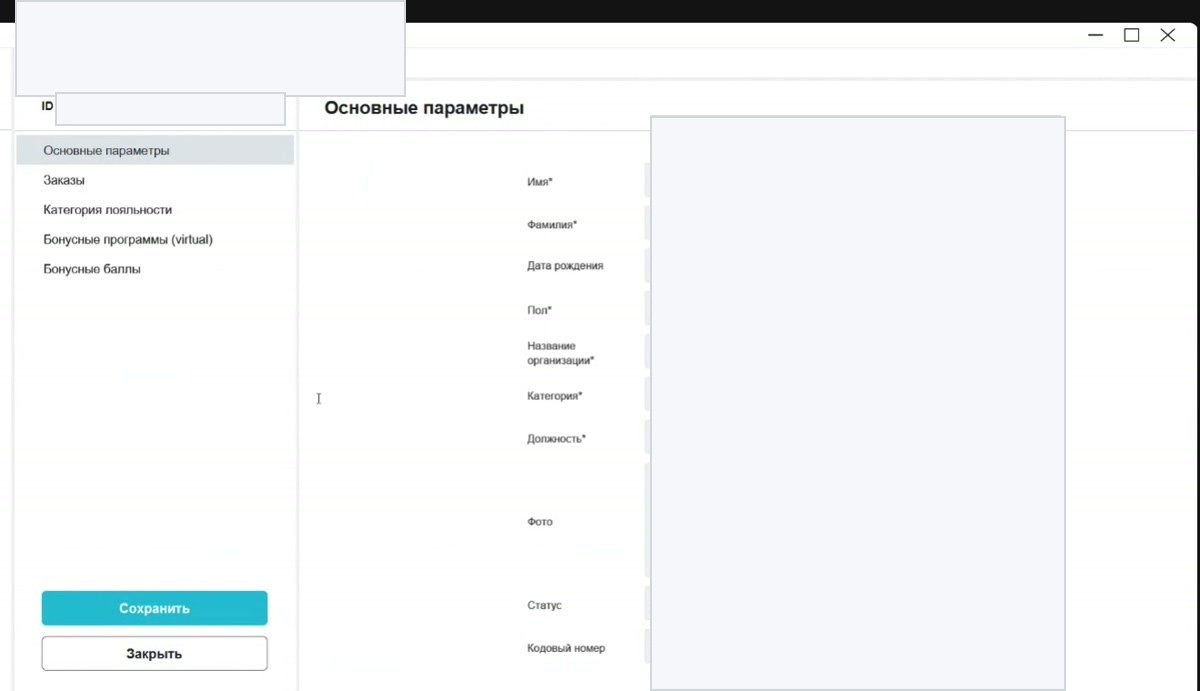
В карточке есть разделы:
| Раздел | Что проверять |
|---|---|
| Основные параметры | имя, фамилия, дата рождения, пол, организация, категория, должность, фото, статус, кодовый номер |
| Заказы | связанные заказы пользователя |
| Категория лояльности | категория пользователя в программе лояльности |
| Бонусные программы (virtual) | виртуальные бонусные программы |
| Бонусные баллы | начисления и остатки бонусов |
Кодовый номер и QR
Кодовый номер присваивается пользователю при регистрации. Это номер, который может быть зашифрован в QR-коде и отображаться в личном кабинете на сайте.
Не путай:
- кодовый номер пользователя;
- номер сертификата;
- номер продажи;
- UN или номер платежа.
Заказы пользователя
Раздел Заказы показывает операции пользователя: продажи, возвраты и связанные транзакции.
В заказах проверяй:
- номер транзакции;
- дату и время начала выбора;
- окончание продажи — момент оплаты и перехода на страницу успеха;
- тип операции: продажа или возврат;
- продавца: сайт, касса, виджет, киоск или конкретный кассир;
- кассовую зону и кассу;
- объект реализации;
- статус транзакции;
- суммы с НДС, без НДС и сумму НДС.
Отчётная дата
В Manager отчётные сутки могут отличаться от календарных: смена считается не с 00:00, а по рабочему правилу периода. Поэтому дата отчётная и дата календарная могут не совпадать.
Лояльность и бонусы
В карточке пользователя есть разделы по лояльности и бонусам:
- Категория лояльности — категория пользователя в программе лояльности;
- Бонусные программы (virtual) — бонусные программы, если они есть у пользователя;
- Бонусные баллы — движение баллов пользователя.
Категория лояльности используется для программ, привязанных к конкретному пользователю. Если нужно добавить или убрать такую привязку, см. Программы лояльности в Manager.
В движении бонусных баллов проверяй:
- дату продажи;
- вид операции: начисление или оплата бонусами;
- бонусную программу и категорию;
- дату учёта;
- дату окончания действия баллов;
- номер продажи или возврата;
- сумму начисленных или списанных баллов;
- комментарий;
- сумму продажи, по которой было движение бонусов.
Бонусы требуют отдельной проверки
В видео прямо отмечено, что бонусные баллы нужно разбирать отдельно и подробно. Если спор связан с балансом бонусов, не делай вывод только по одной строке — проверяй всё движение баллов.
Фото пользователя
В карточке есть блок фото. Изображение выбирается через кнопку загрузки рядом с полем фото.
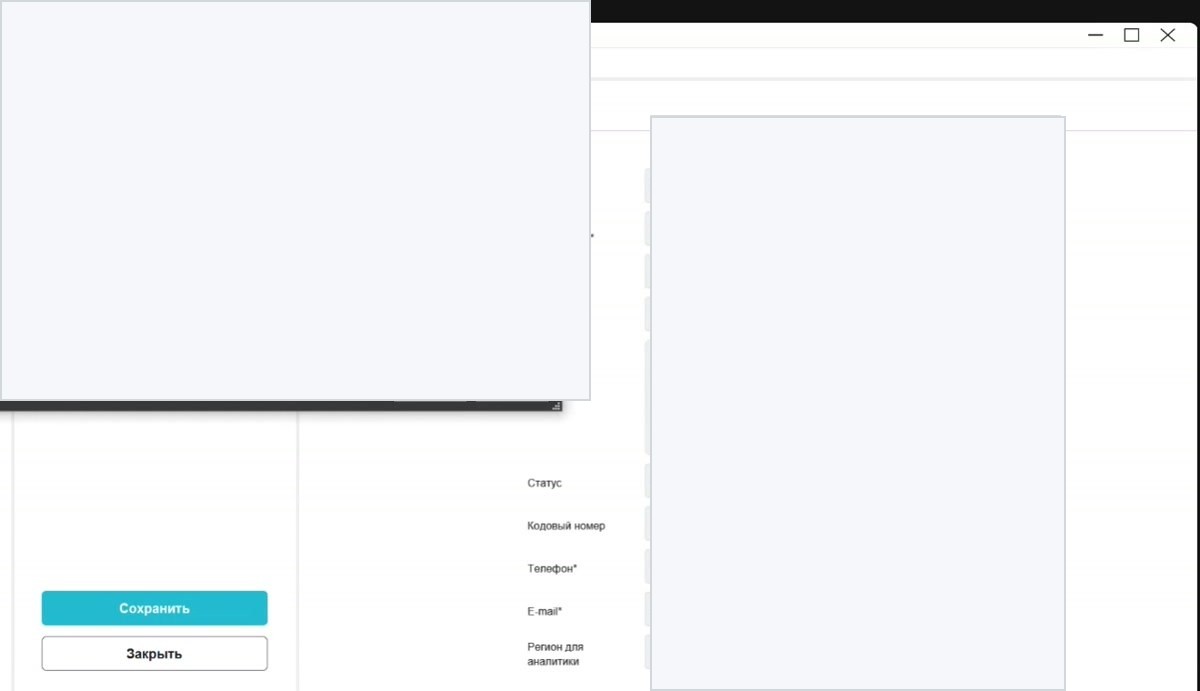
Правила:
- используй только корректное фото пользователя или служебное изображение по регламенту;
- не загружай случайные файлы;
- после изменения нажми Сохранить;
- если меняешь данные клиента или сотрудника, фиксируй причину изменения.
Если файл не предлагается в окне выбора, вероятная причина — неподходящий формат или размер изображения.
Частые ошибки
- Ищут клиента только среди Staffer и забывают снять фильтр категории.
- Не проверяют статус пользователя.
- Путают кодовый номер пользователя и номер сертификата.
- Публикуют скриншоты пользователей без закрытия персональных данных.
- Меняют карточку без понимания, где эти данные используются дальше.