Таблицы, фильтры и выгрузка в Manager
В Manager большинство справочников, документов и отчётов открываются как таблицы. Панель действий и принципы фильтрации похожи, поэтому эту страницу стоит использовать как базовую инструкцию перед работой с любым списком.
Как выглядит таблица
Пример таблицы операций в Manager:
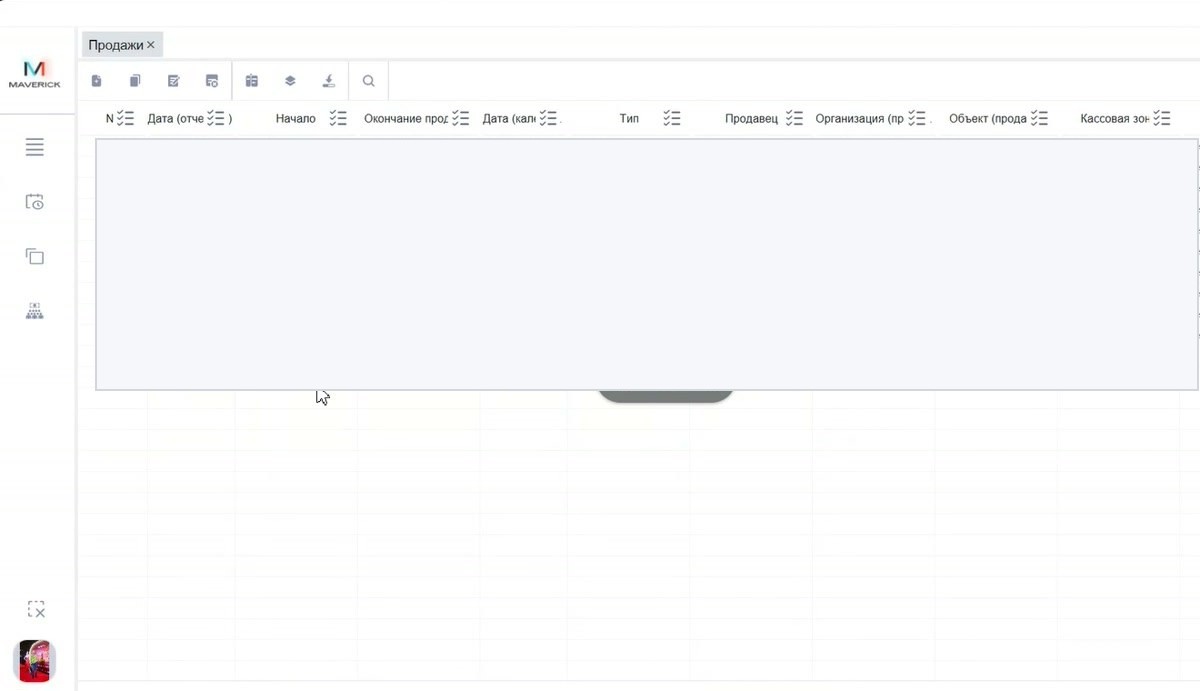
В типовой таблице есть:
- вкладка с названием открытого раздела;
- верхняя панель действий;
- строка заголовков колонок;
- значки сортировки и фильтрации в колонках;
- строки данных;
- прокрутка, если колонок или строк много.
Верхняя панель действий
Набор кнопок зависит от таблицы, но логика общая.
| Действие | Что делает |
|---|---|
| Добавить | создаёт новую запись, если это разрешено |
| Копировать | создаёт копию выбранной записи, если доступно |
| Редактировать | открывает выбранную запись |
| Удалить | удаляет выбранную запись, если разрешено |
| Колонки | показывает/скрывает колонки таблицы |
| Группировка | группирует строки по одной или нескольким колонкам |
| Выгрузка | сохраняет таблицу в файл, например Excel |
| Поиск | ищет значение внутри текущей таблицы |
Не все кнопки активны везде
Панель может выглядеть одинаково, но доступность действий зависит от конкретной таблицы, отчёта и прав пользователя.
Фильтр по колонке
Фильтр открывается через значок в заголовке колонки. Внутри можно выбрать значения из списка или найти нужное значение через строку поиска.
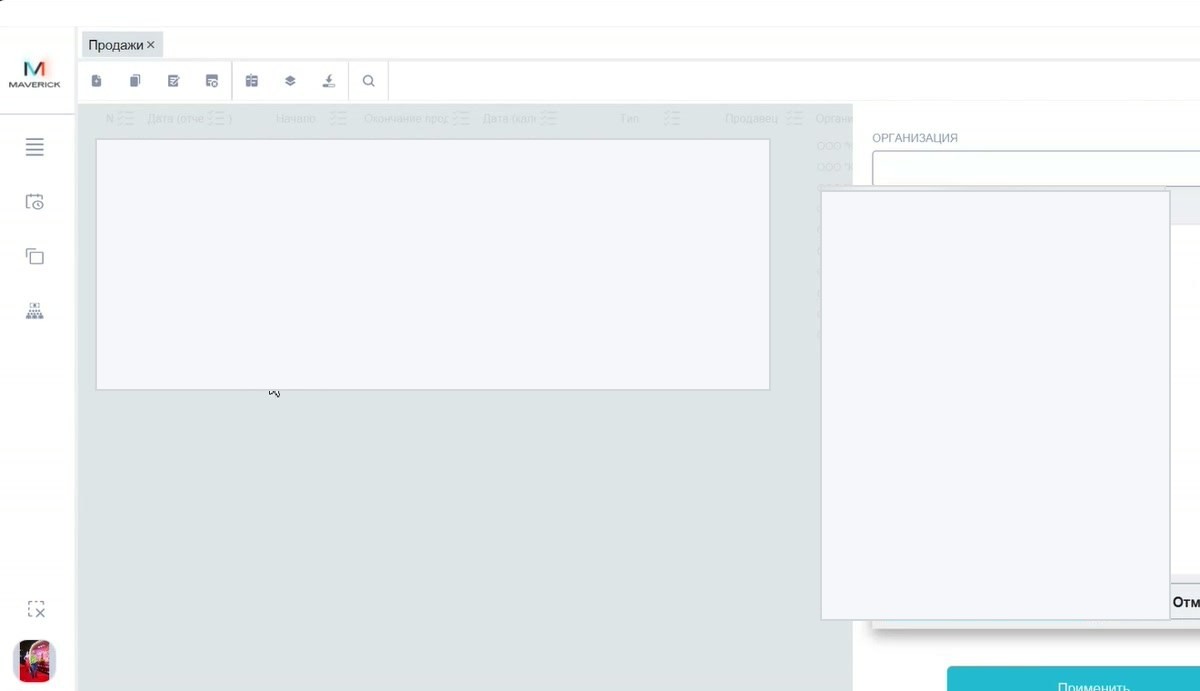
Порядок действий:
- Открой нужную таблицу.
- Нажми значок фильтра в заголовке колонки.
- Выбери одно или несколько значений.
- Нажми Применить.
- Проверь, что таблица показывает только нужные строки.
Внутри окна фильтра обычно есть:
- выбор всех значений;
- снятие выбора;
- сортировка;
- поиск по списку;
- кнопки Применить и Отменить.
Правая панель отбора
В некоторых таблицах справа открывается отдельная панель отбора. Например, в продажах можно отбирать операции по дате, периоду, организации, объекту и другим параметрам.
Правило: фильтры колонок и правая панель отбора работают вместе. Если данных нет, сначала проверь, не остался ли включён лишний отбор.
Колонки
Через кнопку Колонки можно скрыть лишние поля и оставить только то, что нужно для текущей проверки.
Используй это, когда таблица широкая и мешает видеть главное: статус, объект, кассу, сумму, клиента или номер операции.
Группировка
Группировка помогает собрать строки по одной или нескольким колонкам: например, по объекту, кассе, статусу или типу операции.
Не путай группировку с фильтром:
- фильтр скрывает лишние строки;
- группировка оставляет строки, но меняет способ отображения.
Выгрузка
Выгрузка сохраняет текущий набор данных в файл.
Перед выгрузкой проверь:
- выбран ли нужный период;
- нет ли лишних фильтров;
- видны ли нужные колонки;
- не сгруппирована ли таблица так, что выгрузка будет неудобной.
Частые ошибки
- Ищут запись, но забывают снять старый фильтр.
- Смотрят только первые колонки и не прокручивают таблицу вправо.
- Путают поиск по таблице и фильтр по колонке.
- Выгружают таблицу до настройки периода и колонок.
- Считают, что кнопка доступна везде, хотя для конкретной таблицы она может быть неактивна.