Проверка продаж в Manager
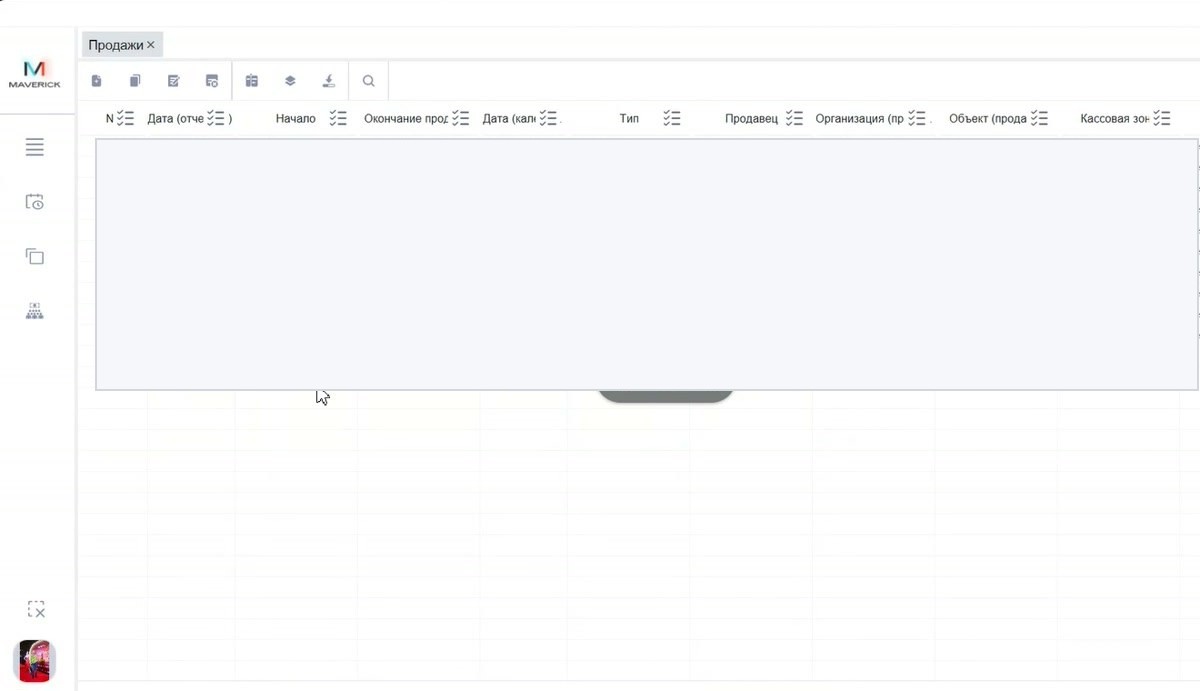
Таблица Продажи показывает операции, которые прошли через кассу, сайт или другие каналы продаж. Через неё проверяют статус операции, сумму, кассу, объект, детализацию, оплаты, скидки и начисление бонусов.
Где находится
Путь:
Manager → Меню → Общее → Продажи
Таблица продаж открывается со списком операций. По умолчанию обычно показывается текущая дата.
Что видно в таблице
В таблице продаж отображаются операции за выбранную дату или период. В ней могут быть продажи и возвраты, успешные и отменённые операции.
Ключевые колонки:
| Колонка | Что означает |
|---|---|
| № | номер операции/транзакции |
| Дата отчётная | дата, на которую операция попадает в учёте |
| Начало | время начала операции |
| Окончание продажи | время завершения операции |
| Дата календарная | календарная дата операции |
| Тип | продажа или возврат |
| Продавец | канал или пользователь продажи |
| Организация продажи | кто продаёт |
| Объект продажи | где совершена продажа |
| Кассовая зона | зона продажи |
| Тип кассы | Web, касса или другой тип |
| Касса | конкретная касса |
| Статус | состояние операции |
| Суммы | суммы без НДС, НДС и с НДС |
| № чека / UN | чек, банковский номер или связанный служебный номер |
Как найти продажу
- Открой таблицу Продажи.
- Проверь дату или период на правой панели отбора.
- Если известен объект, касса, клиент или организация — задай фильтр.
- Если известен номер операции, чек или UN — используй поиск.
- Если строк много, настрой колонки и сортировку.
См. также: Таблицы, фильтры и выгрузка в Manager.
Как открыть карточку продажи
Карточка продажи открывается двойным щелчком по строке.
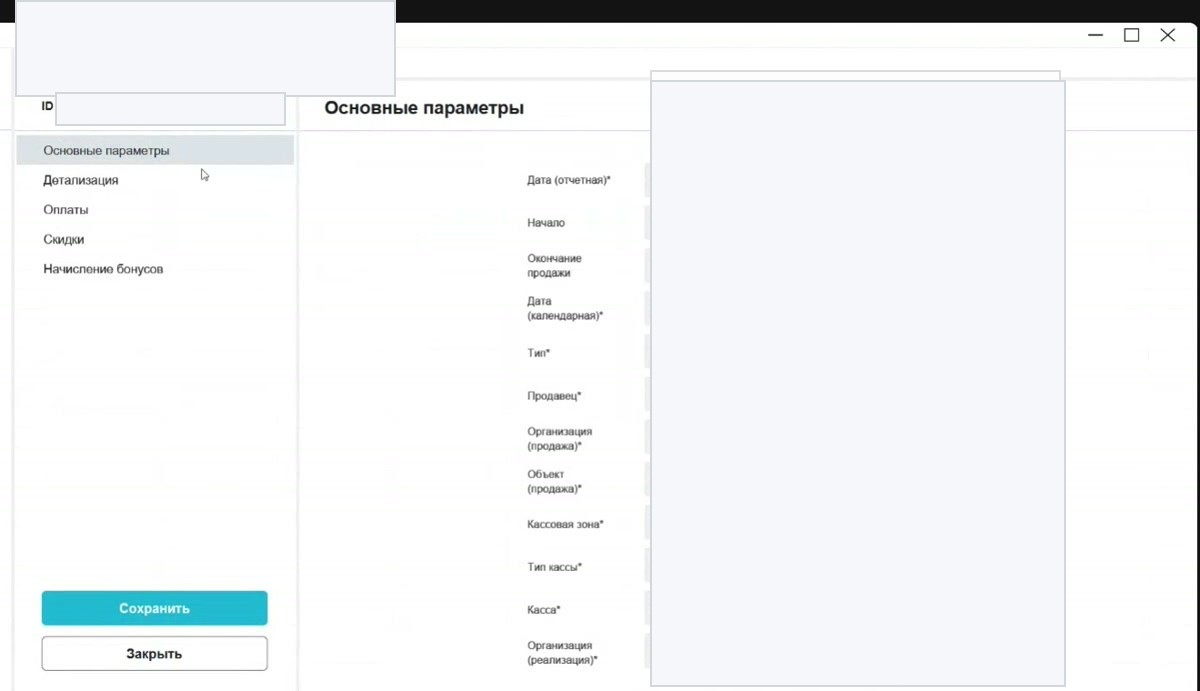
В карточке есть вкладки:
| Вкладка | Что проверять |
|---|---|
| Основные параметры | дата, время, продавец, организация, объект, кассовая зона, касса, статус, суммы |
| Детализация | состав заказа: товары, билеты, количество, сумма, ряд/место для билета |
| Оплаты | способ оплаты: наличные, карта, сертификат и другие виды оплаты |
| Скидки | применённые скидки по позициям чека |
| Начисление бонусов | бонусы, начисленные по продаже |
Осторожно со статусами
В старой инструкции указано, что ошибочно проведённую продажу можно отменять через изменение статуса. Видео подтверждает наличие статуса в карточке, но не подтверждает актуальный регламент отмен. Перед изменением статуса нужна отдельная проверка процесса.
Проверка скидок
Если в продаже применялась скидка, она отображается на вкладке Скидки. Скидка может показываться отдельными строками по позициям: например, по каждому билету.
Проверяй:
- название программы лояльности;
- категорию лояльности;
- вид продукта;
- категорию продукта или билета;
- количество;
- сумму скидки.
Если нужно понять, почему скидка сработала или не сработала, проверяй настройки программы, категории, объектов, правил и привилегий. См. Программы лояльности в Manager.
Проверка оплаты
На вкладке Оплаты смотри:
- вид оплаты;
- валюту;
- сумму;
- ответ банка, если применимо;
- UN или связанный номер платежа;
- детали платежа.
Если вопрос связан с сертификатом, смотри также Проверка и разбор проблем с сертификатами.
Отчёты по продажам
Если нужна не карточка конкретной операции, а табличная сводка по продажам, используй раздел Отчёты. Для билетных продаж подходят отчёты Продажи (билеты) и Admissions, для товаров — Продажи (товары), для общей управленческой проверки — Продажи.
Подробнее: Отчёты в Manager.
Частые ошибки
- Ищут продажу только за календарную дату и не учитывают отчётную дату.
- Не проверяют правую панель отбора и активные фильтры.
- Смотрят только основную строку и не открывают карточку продажи.
- Путают вкладки Оплаты и Скидки.
- Меняют статус без подтверждённого регламента.