Роли и права пользователей в Manager
Инструкция помогает проверить или настроить роль и привязать её к сотруднику, чтобы определить доступ к разделам и сущностям Manager или Seller.
Где находится
Открой:
Manager → Меню → Настройки → Роли
Manager → Меню → Настройки → Права пользователей
Как устроены доступы
- Роли определяют, к каким сущностям есть доступ и какой уровень доступа выбран.
- Права пользователей связывают staffer-пользователя с ролями.
- У одного пользователя может быть несколько ролей.
- Если роль удалена или снята, пользователь может войти в Manager, но при открытии раздела увидеть сообщение о недостатке прав.
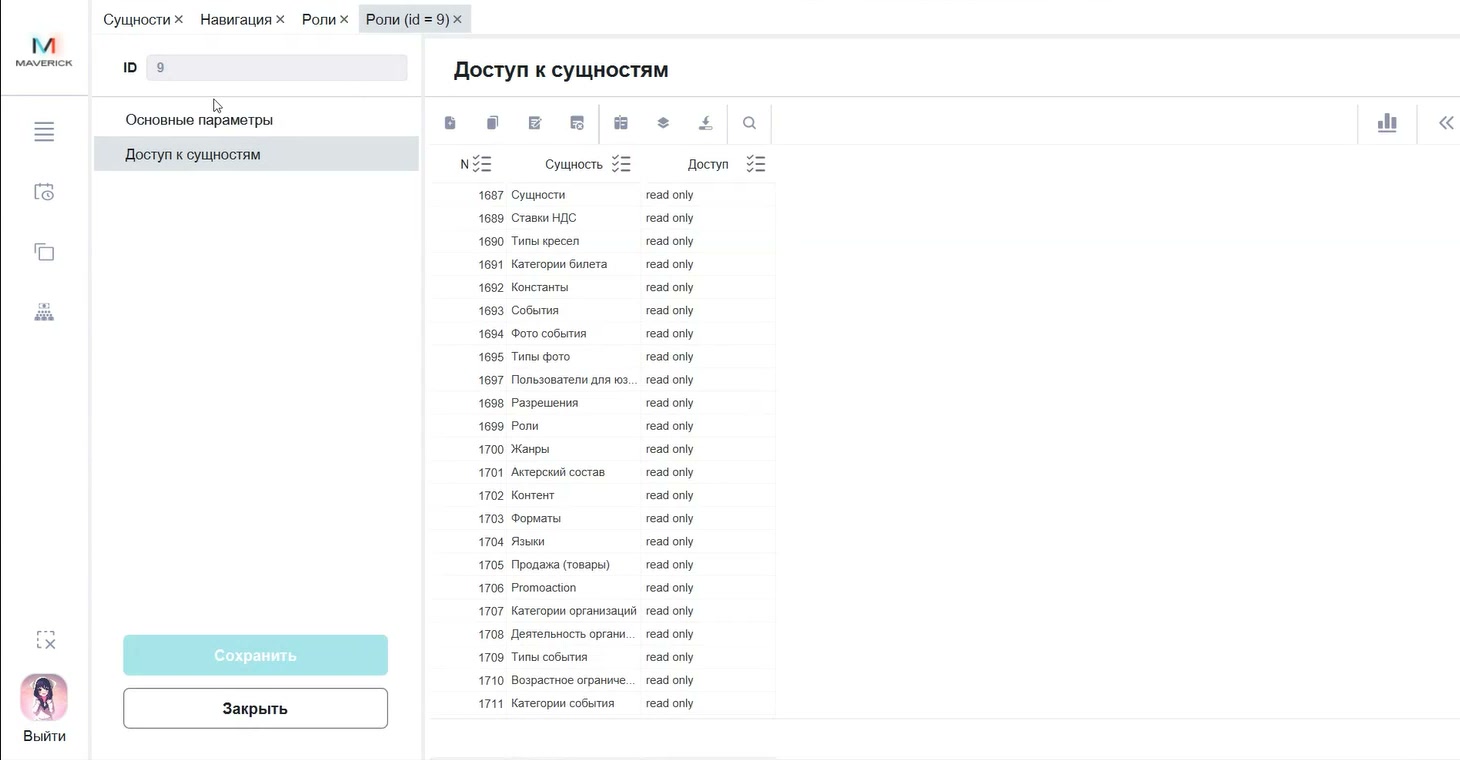
Создать или изменить роль
- Открой Настройки → Роли.
- Чтобы создать роль, нажми +. Чтобы изменить существующую, открой её из таблицы.
- В основных параметрах укажи наименование роли.
- Открой раздел Доступ к сущностям.
- Нажми + и выбери сущность из справочника.
- Выбери уровень доступа для этой сущности.
- Добавь остальные сущности, которые должны входить в роль.
- Нажми Сохранить.
Не выбирай доступы только по названию роли. Перед сохранением проверь список сущностей и уровни доступа внутри карточки роли.
Привязать роль к пользователю
- Открой Настройки → Права пользователей.
- Нажми +.
- В поле пользователя выбери сотрудника из справочника staffer-пользователей.
- Сохрани карточку, чтобы перейти к настройке ролей.
- В разделе ролей нажми +.
- Выбери роль из справочника ролей.
- Сохрани карточку прав пользователя.
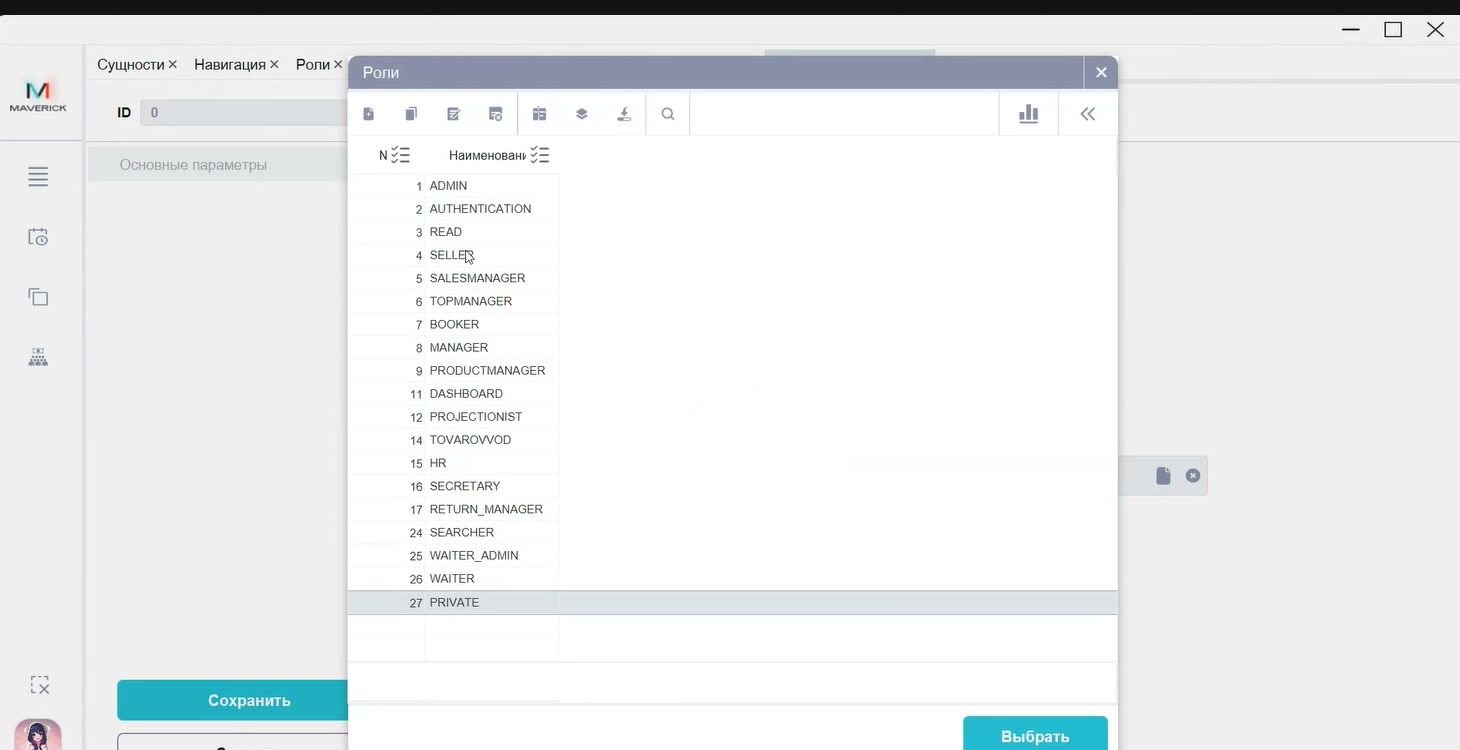
Снять роль с пользователя
- Открой карточку в Права пользователей.
- В списке ролей выбери роль, которую нужно снять.
- Нажми удаление для этой строки.
- Сохрани карточку.
- Проверь, что пользователь больше не видит функции, которые давала эта роль.
Проверка результата
После настройки должно быть так:
- роль открывается и содержит нужные строки в Доступ к сущностям;
- пользователь есть в таблице Права пользователей;
- в карточке пользователя привязаны нужные роли;
- при входе под пользователем доступны только разрешённые разделы.
Важно
Доступы влияют на служебные операции
Ошибка в роли может открыть лишние функции или закрыть сотруднику рабочий раздел. Не удаляй роли и не меняй уровни доступа без проверки, кому эта роль назначена.
Частые ошибки
- Назначают пользователю роль, не проверив её доступы к сущностям.
- Создают новую роль вместо проверки существующей.
- Удаляют роль из общего справочника, хотя её используют сотрудники.
- Путают карточку пользователя и карточку прав пользователя.
- Снимают роль и не проверяют вход сотрудника после изменения.