Обработка счетов за бронирования билетов для юридических лиц
Инструкция для сотрудников, которые контролируют счета за резервы мест и отмечают подтверждённую оплату.
Где искать счёт
Откройте Portal → «Счета». В разделе находятся автоматически созданные счета за бронирования юридических лиц.
Используйте фильтр по датам, сортировку или поиск. Поиск поддерживает номер счёта, название организации и email. Весь список счетов можно выгрузить в Excel.
Что проверить в карточке счёта
- Найдите нужный счёт и откройте его карточку.
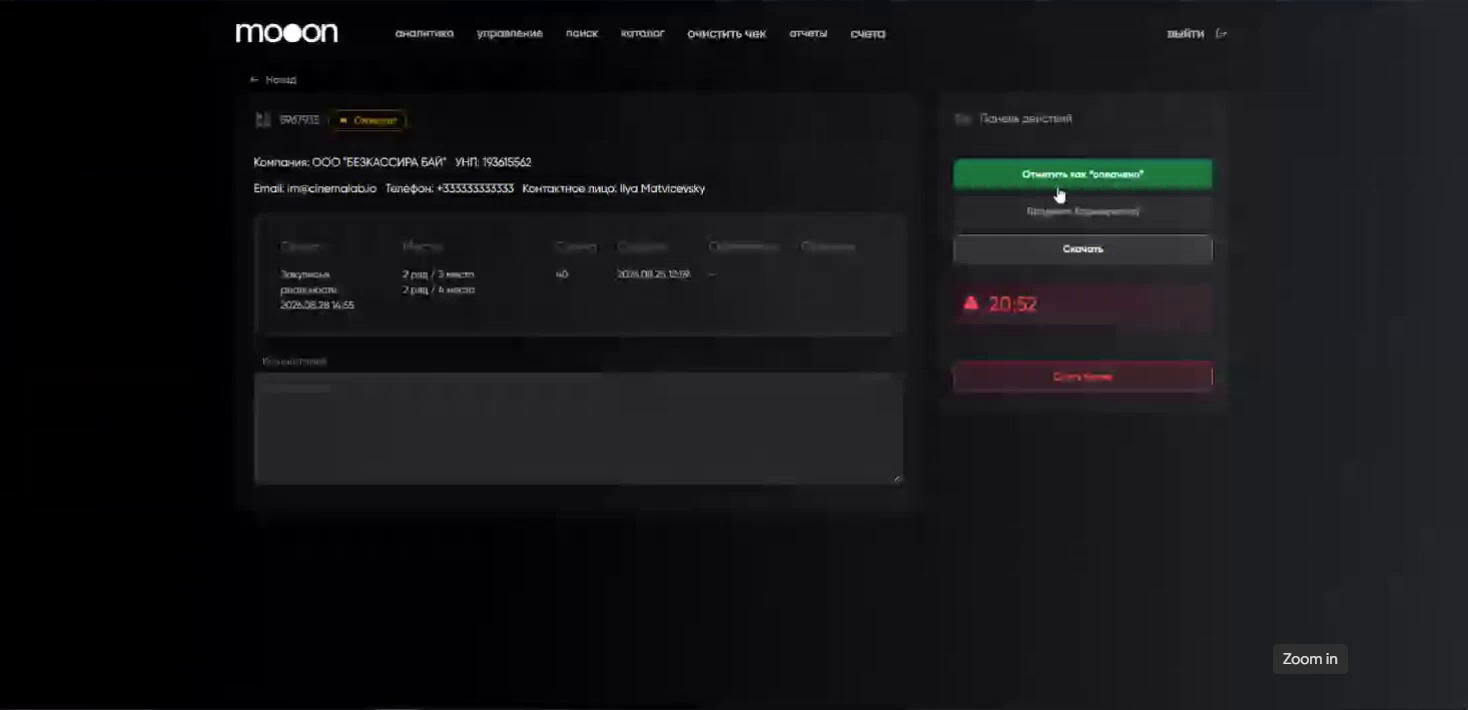
- Сверьте данные бронирования: организацию и УНП, email, телефон, контактное лицо, сеанс, ряд и места, сумму и срок действия брони.
- При необходимости оставьте внутренний комментарий. Он сохраняется в карточке и виден другим сотрудникам.
Как отметить подтверждённую оплату
Отмечайте счёт как оплаченный только после того, как у вас есть подтверждение поступления оплаты по этому счёту. Перед действием сопоставьте подтверждение оплаты с карточкой счёта: организацию, сумму и номер счёта.
- Откройте карточку оплаченного счёта в Portal.
- Нажмите «Отметить как “оплачено”».
- Проверьте, что в карточке статус изменился на «Оплачен».
Что система делает после отметки
- Отправляет билеты на email, который гость указал при оформлении брони.
- Создаёт в Manager транзакцию продажи. Создавать продажу вручную не требуется.
- Сохраняет продажу как обычную запись в таблице «Продажи» Manager.
Если срок счёта истёк без оплаты
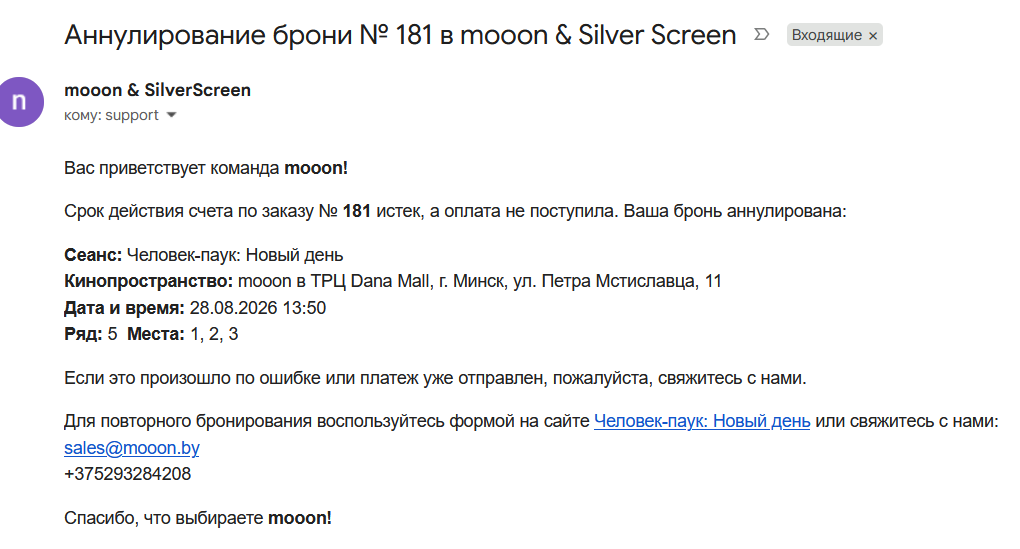
Система автоматически аннулирует бронь и отправляет в support письмо с темой «Аннулирование брони № … в mooon & Silver Screen».
В письме указаны номер брони, сеанс, кинотеатр, дата и время, ряд и места. Также в нём сказано, что срок действия счёта истёк и оплата не поступила. Если платёж уже отправлен или аннулирование произошло по ошибке, в письме предложено связаться с командой mooon.
Как проверить продажу в Manager
- Откройте Manager → Меню → Общее → Продажи.
- Установите дату или период, соответствующие оплате.
- Найдите созданную продажу по данным, которые есть в счёте: организации, сумме, сеансу или местам.
- Откройте строку продажи двойным щелчком. В карточке проверьте основные параметры, детализацию билетов и оплату.
После отметки оплаты билетный резерв перестаёт быть только заявкой на счёт: в Portal он имеет статус «Оплачен», гость получает билеты, а операция участвует в учёте как продажа в Manager.
Подробнее о полях и поиске: Проверка продаж в Manager.
Важно
Важно
Отметка оплаты запускает отправку билетов и создание продажи в Manager. Не нажимайте «Отметить как “оплачено”» до подтверждения оплаты именно этого счёта.