Комбо в Manager и Seller Web
Комбо — это набор из нескольких товаров, который продаётся на кассе Seller Web или в киоске одной позицией. В Manager для комбо настраиваются карточка, категория отображения, состав товаров и прайс.
Что проверять в первую очередь
Для продажи комбо должны совпасть четыре условия:
- Комбо есть в справочнике Справочные комбо.
- В карточке выбрана правильная категория.
- Комбо включено.
- Для комбо заполнен прайс.
Если одно из условий не выполнено, комбо может быть заведено в Manager, но не продаваться на кассе.
Как комбо выглядит в Seller Web
В Seller Web открой вкладку Комбо.
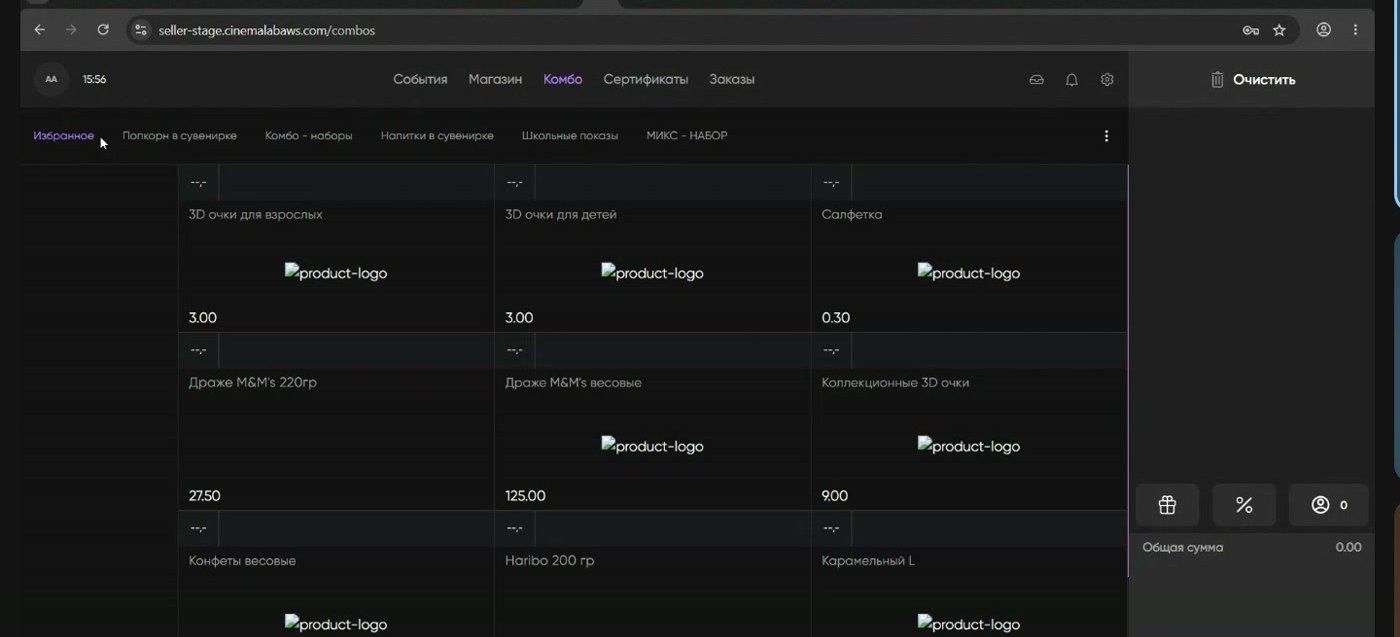
В разделе видны:
- избранные товары;
- категории комбо;
- комбо внутри выбранной категории;
- корзина заказа справа.
Категории работают как папки. Если комбо находится не в той папке, проверяй поле Категория в карточке комбо.
Где открыть карточку комбо
Путь:
Manager → Продукты → Справочные комбо
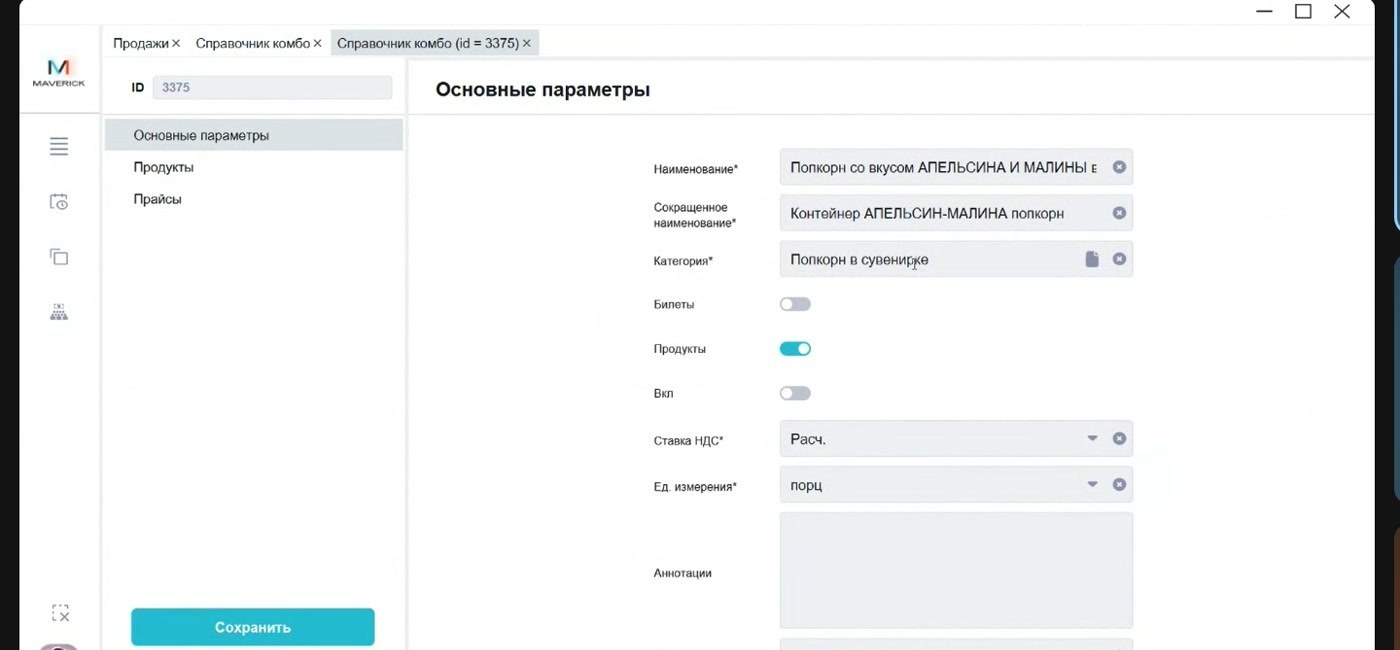
Справочник содержит все комбо: действующие, недействующие и старые. Наличие строки в справочнике не означает, что комбо уже продаётся.
Как заполнить основные параметры
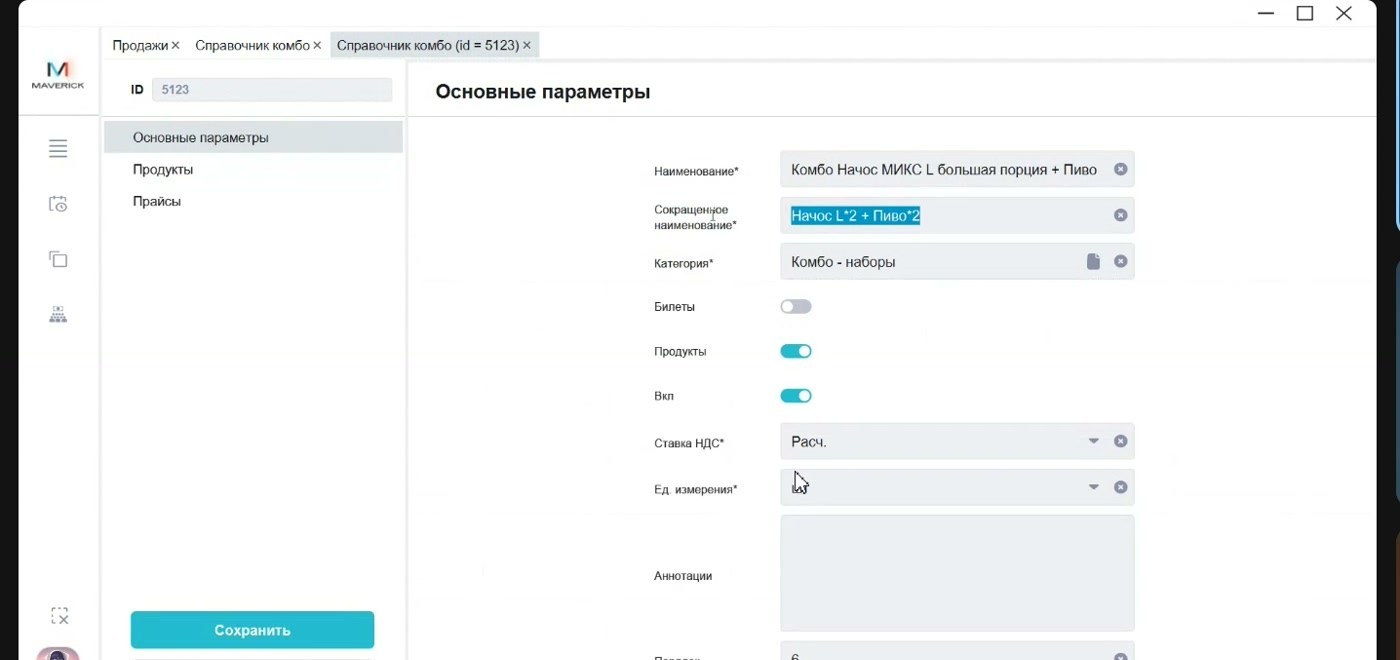
В карточке комбо открой вкладку Основные параметры.
Заполни и проверь поля:
| Поле | Что означает |
|---|---|
| Наименование | Полное название комбо в Manager. |
| Сокращённое наименование | Короткое название для отображения в интерфейсах. |
| Категория | Папка, в которой комбо отображается на кассе. |
| Билетный | Для текущего процесса комбо используется как продуктовый набор; билетный сценарий отдельно не описан. |
| Продукты | Комбо включает товары. Для продуктового комбо этот признак должен быть включён. |
| Вкл | Активность комбо. Выключенное комбо не должно продаваться. |
| Ставка НДС | Налоговая ставка для продажи комбо. Проверяй по налоговому правилу клиента. |
| Ед. измерения | Единица измерения, например порция. |
| Аннотация | Внутренняя пометка в карточке. Не используй как основной источник клиентского описания. |
| Порядок | Очередность комбо внутри категории на кассе. |
| Цвет | Визуальная подсветка комбо на кассе, если используется. |
НДС и цена
Комбо связано с продажами и налогами. Не меняй ставку НДС и цену без подтверждённого правила для клиента.
Как настроить порядок отображения
Поле Порядок управляет местом комбо внутри выбранной категории.
Пример: если в категории «Попкорн + напиток» несколько комбо, значение 1 ставит комбо выше остальных позиций этой категории.
Если кассир говорит, что нужное комбо «есть, но его неудобно искать», проверь:
- категорию комбо;
- порядок отображения;
- включённость комбо;
- наличие цены в прайсе.
Как добавить товары в состав комбо
Открой вкладку Продукты.
Проверь состав набора:
- какие товары входят в комбо;
- сколько единиц каждого товара входит в набор;
- не перепутан ли товар с похожим товаром;
- соответствует ли состав названию комбо.
Комбо — это не категория товара и не обычная карточка товара. Это отдельный набор, который собирается из товаров.
Как проверить категорию комбо
Категории комбо открываются из поля Категория в карточке или через справочник категорий комбо.
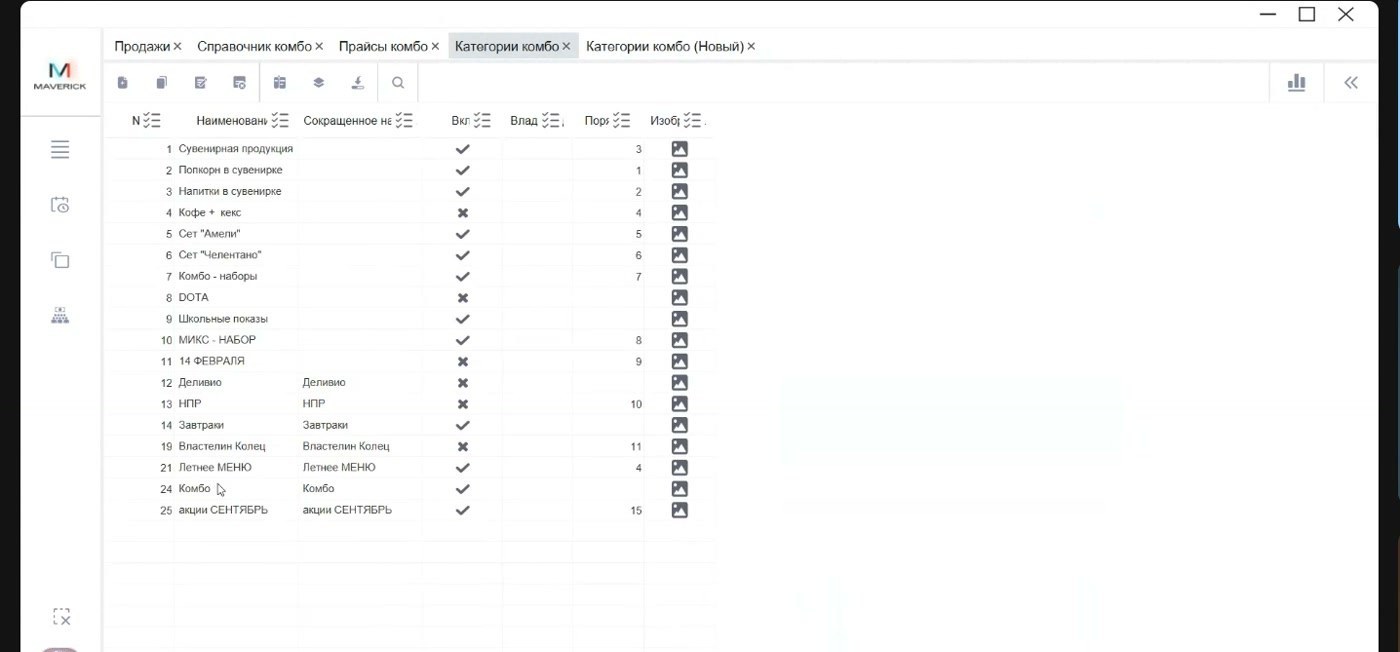
Категория определяет папку на кассе Seller Web. Если комбо не отображается в ожидаемом месте, сначала проверь категорию, а не прайс.
Как проверить прайс комбо
Открой вкладку Прайсы.
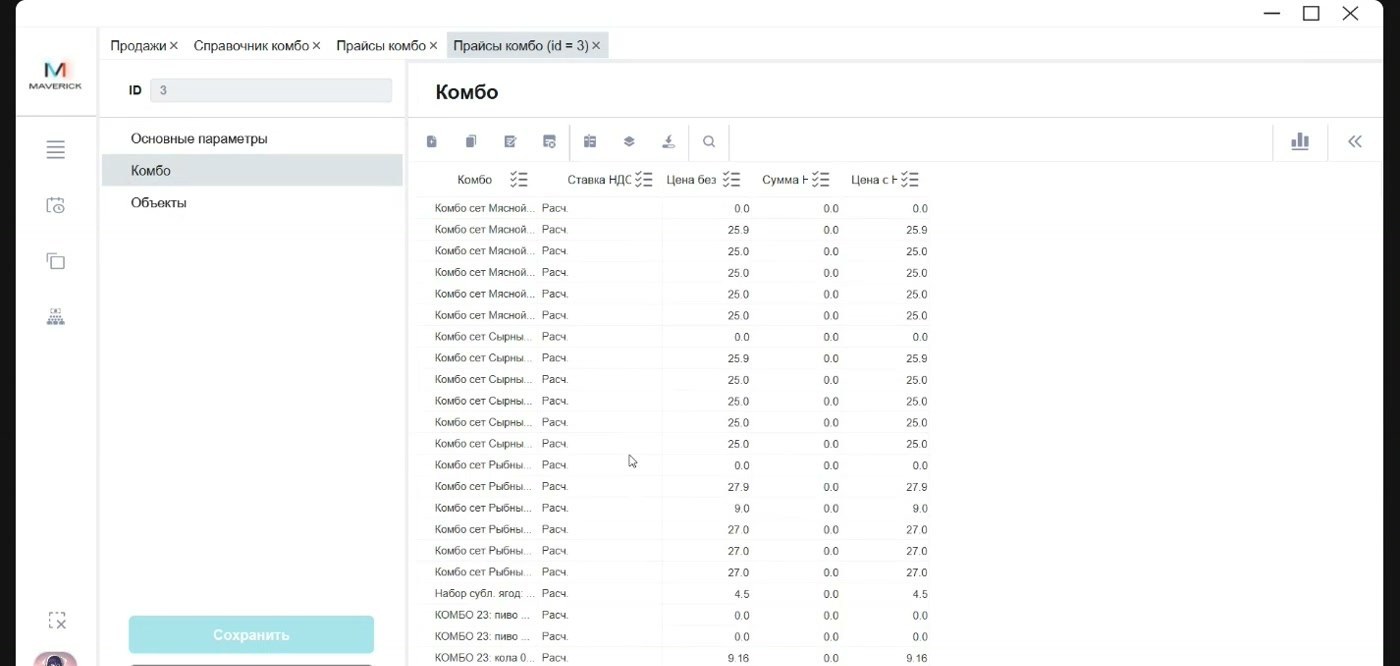
Прайс задаёт цену комбо. Без прайса включённое комбо может не продаваться.
Проверь:
- Для комбо есть строка прайса.
- Цена заполнена.
- Ставка НДС соответствует правилу клиента.
- Цена относится к нужному объекту или каналу продаж, если в настройке используется ограничение по объектам.
- После сохранения комбо отображается в Seller Web или киоске.
Проверка после настройки
После сохранения карточки:
- Открой Seller Web.
- Перейди во вкладку Комбо.
- Открой нужную категорию.
- Найди комбо по названию.
- Добавь комбо в корзину.
- Проверь цену и состав заказа до оплаты.
Не проводи тестовую оплату в рабочей среде без отдельного разрешения.
Если комбо не отображается на кассе
Проверь по порядку:
- Комбо включено в карточке.
- Выбрана правильная категория.
- В составе есть товары.
- Заполнен прайс.
- Цена действует для нужного объекта или канала продаж.
- Кассир открыт в нужной кассовой зоне.
- Seller Web обновил данные после изменения настройки.
Если после этих проверок комбо не появилось, передай в поддержку: название комбо, категорию, объект, кассу, скрин карточки и скрин вкладки Комбо в Seller Web.
Если у комбо нет картинки
На кассе может отображаться техническая заглушка вместо изображения.
Для товаров изображения управляются через карточку товара на Portal: картинку загружают на сервер или указывают ссылку. Отдельное поведение изображений именно для комбо и кассира требует уточнения.
Частые ошибки
| Ошибка | Что проверить |
|---|---|
| Комбо завели, но оно не продаётся | Включённость, прайс, объект или канал продаж. |
| Комбо видно не в той папке | Поле Категория. |
| Комбо есть в Manager, но кассир его не видит | Категорию, прайс, кассовую зону и обновление Seller Web. |
| Цена не совпадает с ожидаемой | Прайс комбо и ставку НДС. |
| В набор попал не тот товар | Вкладку Продукты. |
| Кассир ищет картинку, но видит заглушку | Настройку изображений товара/комбо и актуальность поведения для кассы. |