Управление HTML-шаблонами писем с билетами в Portal
Инструкция помогает создать или изменить дополнительный HTML-блок в письме с билетами и задать, для каких покупок он применяется.
Где находится
- Открой Portal.
- В верхнем меню выбери Управление.
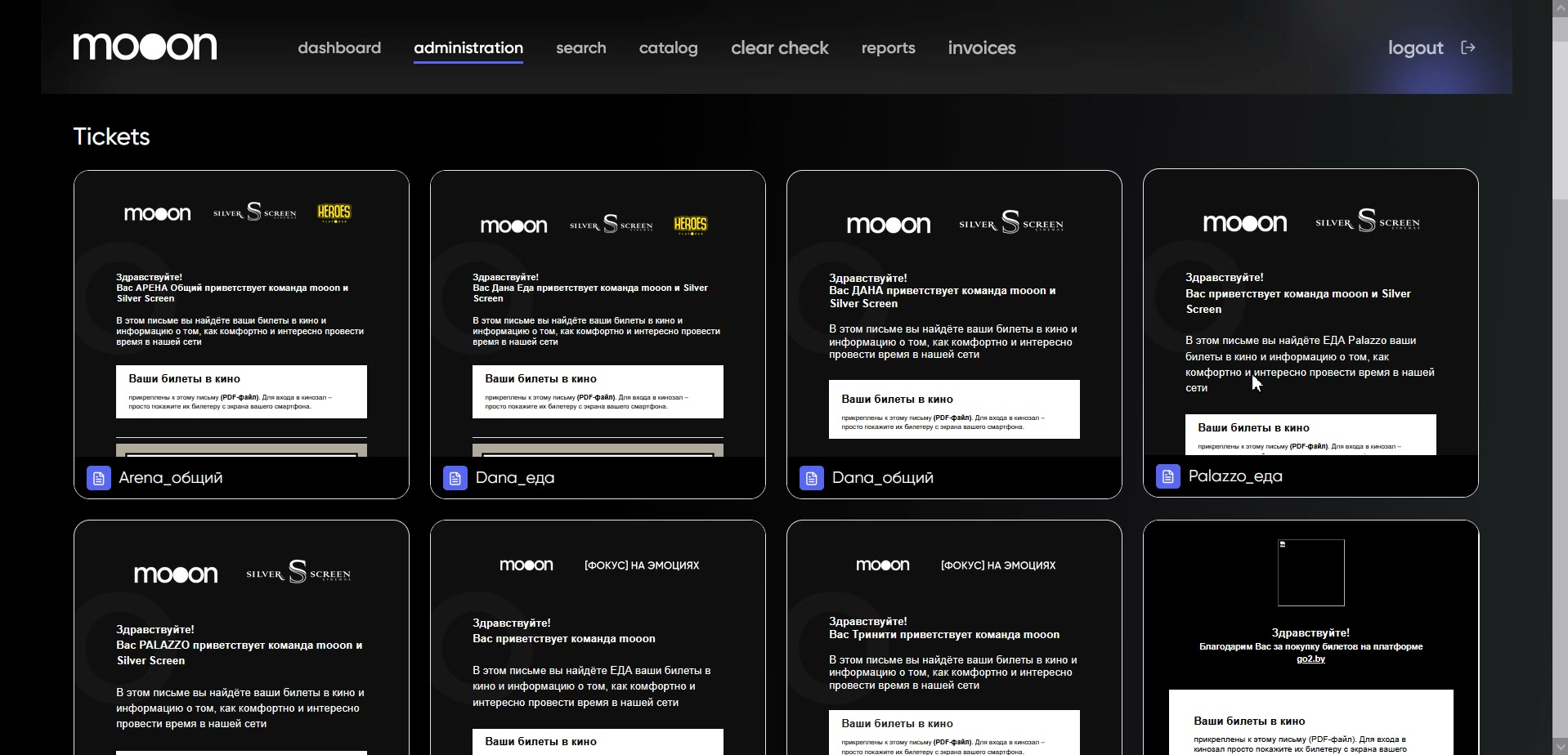
- Открой экран шаблонов.
На экране две вкладки:
- Шаблоны — создание, загрузка, редактирование и предпросмотр HTML;
- Настройки — условия применения шаблона письма с билетами.
Как выбирается шаблон
- В одной настройке указывают одно условие: Объект, Аудитория (зал) или Событие.
- Если покупка одновременно подходит под несколько настроек, приоритет такой: Событие → Аудитория → Объект.
- Если подходящей настройки нет или срок её действия закончился, используется шаблон Универсальный.
- Если один шаблон нужен для нескольких залов, создай отдельную настройку для каждого зала.
Перед началом
- Подготовь согласованный HTML-код или файл
.html. - Определи одно условие применения: объект, зал или событие.
- Определи даты начала и окончания действия.
- Найди существующий шаблон, чтобы не создавать дубль.
- Перед изменением действующего шаблона скачай его текущую версию.
Создать или загрузить шаблон
- Открой вкладку Шаблоны.
- Проверь карточки и поиск: нужного шаблона не должно быть в списке.
- Нажми Добавить.
- Введи понятное название шаблона.
- Добавь HTML одним из способов:
- вставь или измени код в левой части редактора;
- нажми Загрузить и выбери подготовленный файл
.html.
- Проверь результат в области предпросмотра справа.
- Исправь ошибки и предупреждения, отмеченные редактором.
- Нажми Сохранить.
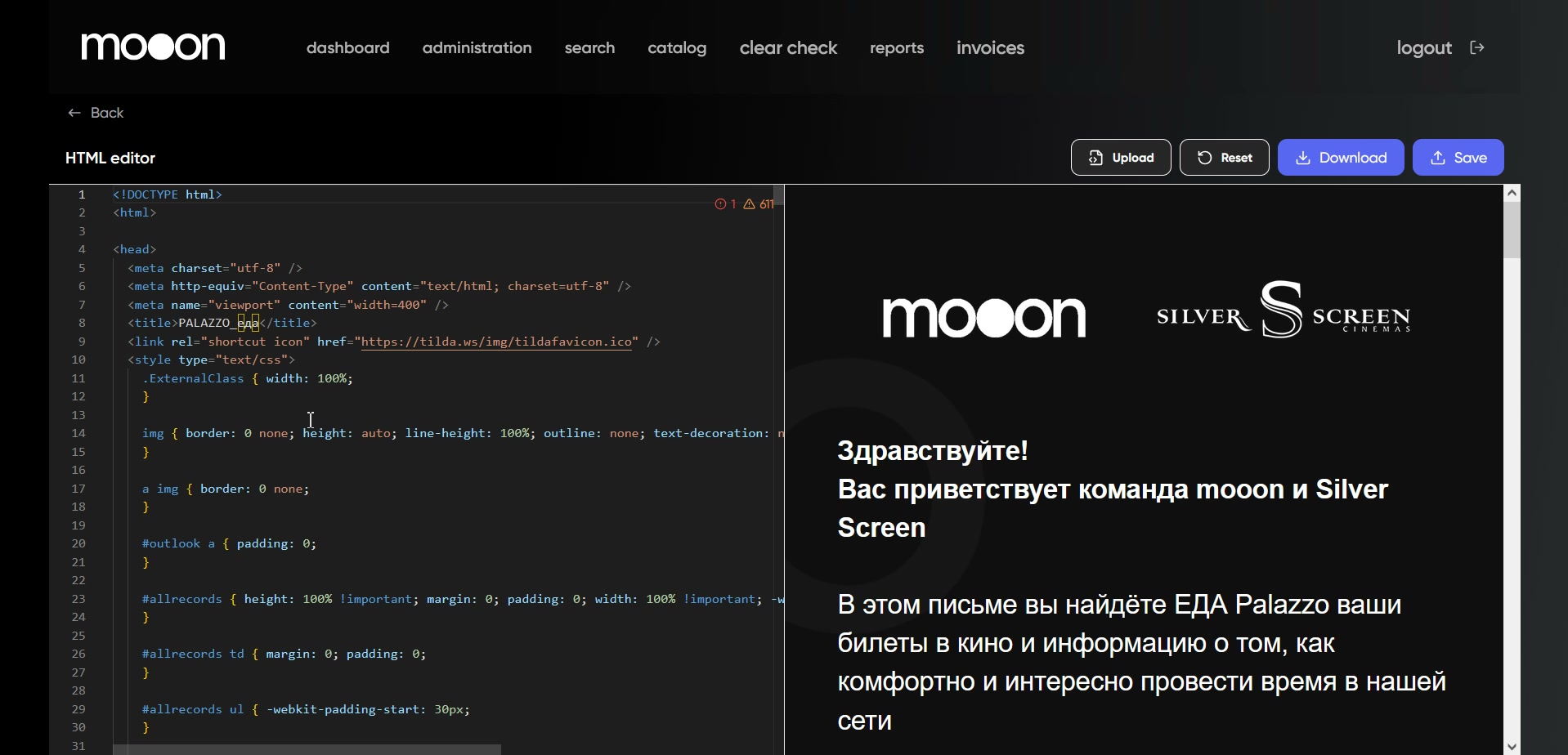
Portal позволяет подтвердить сохранение HTML с ошибками или предупреждениями. Не подтверждай такое сохранение, пока не проверены отмеченные строки и отображение шаблона.
Изменить существующий шаблон
- На вкладке Шаблоны найди нужную карточку и открой её.
- Нажми Скачать, чтобы сохранить резервную копию
.html. - Измени код в редакторе или загрузи исправленный файл.
- Проверь предпросмотр и индикаторы ошибок.
- Нажми Сохранить.
Кнопка Сбросить возвращает последний сохранённый вариант и отменяет несохранённые изменения.
Назначить условия применения
- Открой вкладку Настройки.
- Проверь таблицу: возможно, для нужного объекта, зала или события настройка уже создана.
- Нажми Добавить.
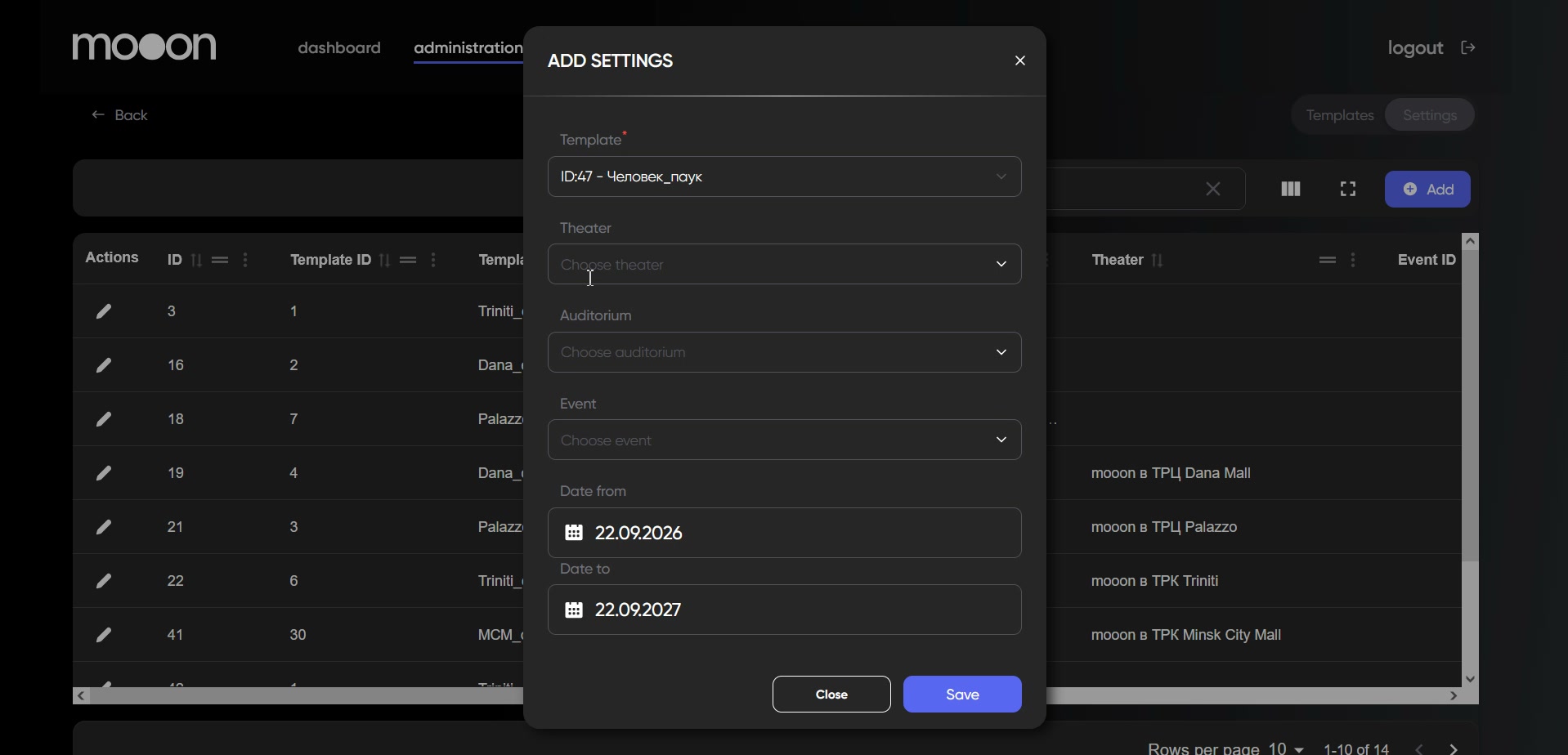
- В поле Шаблон выбери подготовленный HTML-шаблон.
- Заполни одно условие:
- Объект — для всех подходящих покупок выбранного кинотеатра;
- Аудитория — для конкретного зала;
- Событие — для конкретного события.
- Укажи Дату с и Дату по.
- Нажми Сохранить.
- Проверь новую строку в таблице: шаблон, условие и период должны соответствовать задаче.
Чтобы изменить условие, нажми значок карандаша в строке, исправь поля и снова сохрани.
Проверка результата
Проверь:
- шаблон открывается без ошибок в области предпросмотра;
- в HTML нет неподтверждённых ошибок и предупреждений;
- на вкладке Настройки выбрано только одно условие;
- даты действия указаны правильно;
- при пересечении условий ожидаемый результат соответствует приоритету Событие → Аудитория → Объект;
- для каждого нужного зала создана отдельная строка настройки;
- вне специальных условий остаётся доступен шаблон Универсальный.
Важно
Письмо получает покупатель
Изменения влияют на письмо, которое отправляется вместе с билетом после покупки на сайте. Ошибка в HTML, ссылке, условии или датах может попасть покупателю. Не сохраняй неподготовленный код и не подтверждай предупреждение редактора без проверки.
Частые ошибки
- Создают новый шаблон, не проверив поиск и существующие карточки.
- Меняют действующий шаблон без резервной копии.
- Сохраняют HTML с ошибками, потому что Portal разрешает подтвердить предупреждение.
- Заполняют несколько условий вместо одного.
- Не учитывают приоритет события над залом и объектом.
- Назначают один шаблон нескольким залам одной строкой вместо отдельной настройки на каждый зал.
- Забывают указать или проверить период действия.
- Меняют HTML, но не создают или не обновляют строку на вкладке Настройки.
FAQ
Где редактировать шаблоны, если раньше использовали Manager?
Используй экран шаблонов в Portal: Управление → Шаблоны. Здесь доступны встроенный HTML-редактор, загрузка файла, предпросмотр и настройки применения.
Можно ли загрузить готовый HTML-файл?
Да. Открой новый или существующий шаблон, нажми Загрузить и выбери файл .html.
Как сохранить копию перед изменением?
Открой шаблон и нажми Скачать. Portal сохранит текущий HTML-файл локально.
Что делает кнопка «Сбросить»?
Она отменяет несохранённые изменения и возвращает последний сохранённый вариант.
Можно ли назначить шаблон на конкретное событие?
Да. На вкладке Настройки выбери шаблон, заполни поле Событие, укажи период и сохрани настройку.
Что выбрать для конкретного кинозала?
Используй условие Аудитория. Если шаблон нужен нескольким залам, создай отдельную настройку для каждого.
Что произойдёт, если совпали несколько условий?
Portal проверяет их по порядку: Событие, затем Аудитория, затем Объект.
Какой шаблон используется без специальной настройки?
Шаблон Универсальный. Он также используется после окончания срока специальной настройки.
Что делать, если редактор показывает ошибки или предупреждения?
Вернись к отмеченным строкам, исправь HTML и снова проверь предпросмотр. Не подтверждай сохранение с предупреждением, пока код не проверен.