Баннеры сайта и пользовательские страницы в Manager
Инструкция помогает настроить баннеры главной страницы mooon.by через Manager: привязать баннер к событию, новости или пользовательской странице.
Где находится
Открой:
Manager → Меню → Настройки → Баннеры сайта (новый)
Для связанных материалов используются также:
Manager → Меню → Настройки → Новости сайта (новый)
Manager → Меню → Настройки → Пользовательские страницы сайта (новый)
Portal → управление → Новости
Типы баннеров
| Тип | Куда ведёт баннер | Что нужно до настройки |
|---|---|---|
event |
На страницу события | Событие создано в Manager, в карточке события заполнены баннер и постер. |
News |
На новость, акцию или статью сайта | Материал создан в Portal и подтянулся в таблицу Новости сайта (новый). |
Custom Page |
На пользовательскую или внешнюю страницу | Пользовательская страница создана в Manager. |
Настроить баннер события
- Открой Баннеры сайта (новый).
- Нажми + или открой существующий баннер.
- В поле Тип выбери
event. - В поле Событие выбери событие из справочника.
- Укажи Порядок. Он определяет очередность баннера на главной странице.
- Укажи Дату окончания и время, до которого баннер должен отображаться.
- Включи переключатель Вкл.
- Нажми Сохранить.
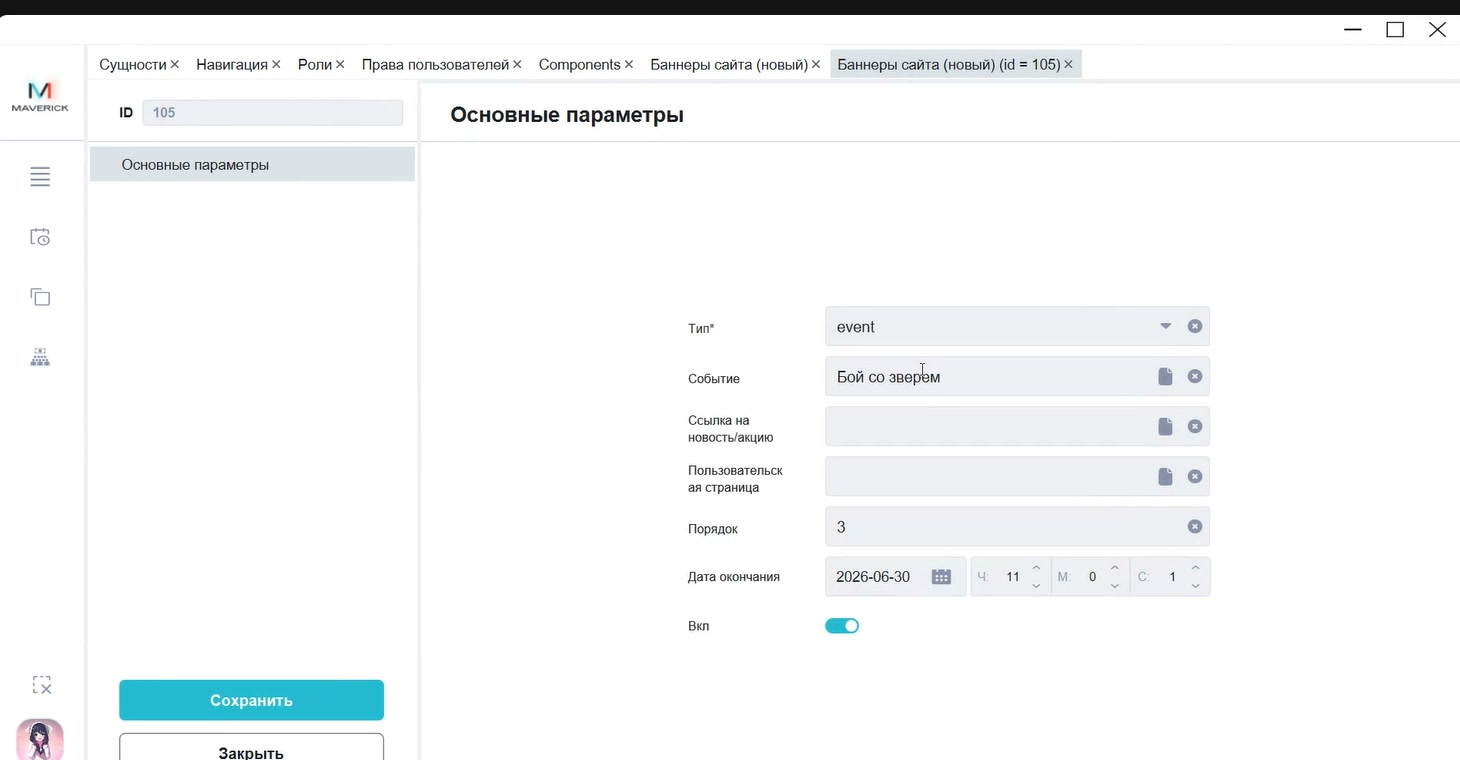
Для баннера типа event изображение берётся из карточки события. Проверь в событии раздел Фото/видео: там должны быть заполнены баннер и постер.
Настроить баннер новости
- Создай или проверь новость, акцию или статью в Portal.
- Вернись в Manager и открой Новости сайта (новый).
- Убедись, что материал появился в таблице.
- Открой Баннеры сайта (новый).
- В поле Тип выбери
News. - В поле Ссылка на новость/акцию выбери нужный материал.
- Укажи порядок, дату окончания и включи баннер.
- Сохрани карточку.
Кнопка баннера ведёт на страницу новости или акции на mooon.by.
Создать пользовательскую страницу для баннера
- Открой Пользовательские страницы сайта (новый).
- Нажми +.
- Заполни Наименование, Заголовок и Описание.
- Добавь изображение.
- При необходимости заполни текст и ссылку первой кнопки.
- При необходимости заполни текст и ссылку второй кнопки.
- Сохрани страницу.
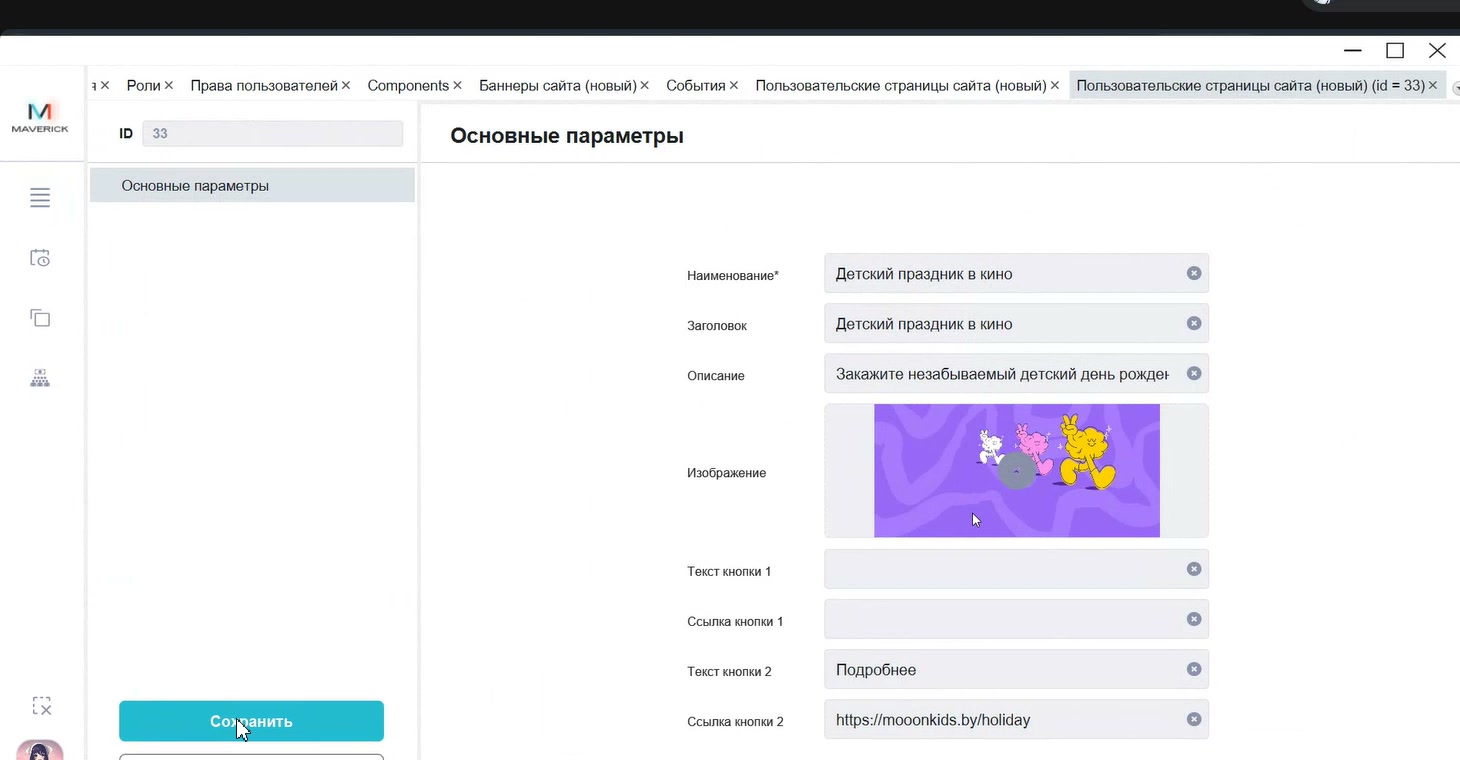
После этого открой Баннеры сайта (новый), выбери тип Custom Page, привяжи пользовательскую страницу, укажи порядок, дату окончания, включи баннер и сохрани.
Проверка результата
После сохранения проверь:
- баннер появился на главной странице сайта;
- баннер находится в нужной позиции;
- кнопка ведёт на правильное событие, новость, пользовательскую или внешнюю страницу;
- дата окончания и переключатель Вкл соответствуют задаче;
- для события на сайте отображаются корректные баннер и постер.
Важно
Баннер видят посетители сайта
Ошибка в типе, ссылке, изображении или порядке может отправить посетителя не туда или показать устаревшую акцию. Перед сохранением проверь связанный материал и срок отображения.
Частые ошибки
- Выбирают тип
event, но в карточке события не заполнен баннер или постер. - Создают новость в Manager вместо Portal.
- Для
Newsне проверяют, подтянулась ли новость в таблицу Manager. - Для
Custom Pageнастраивают баннер до создания пользовательской страницы. - Указывают порядок, не проверив текущие активные баннеры.
- Продлевают дату окончания, но забывают включить баннер.