Модификаторы и комментарии к блюдам в Waiter
Суть
Модификатор — дополнительный параметр конкретной позиции в заказе. Он не меняет карточку блюда в каталоге: официант выбирает нужный вариант при добавлении блюда в чек. Например, можно выбрать время приготовления или вариант подачи.
Комментарий — текстовая пометка к позиции. Официант может выбрать заранее подготовленный тег или ввести свободный текст.
Настройка создаётся в Portal, выбирается официантом в Waiter и передаётся в бегунок на кухню.
Как это связано
- Администратор создаёт модификатор или комментарий в Portal.
- Привязывает его к конкретному продукту, группе продуктов либо ко всем продуктам.
- Официант добавляет блюдо в Waiter и открывает его модификаторы.
- Выбранные варианты и комментарии становятся частью позиции в чеке и отображаются в бегунке на кухню.
Настройка модификатора в Portal
Где находится
Portal → каталог → Модификаторы → «Добавить модификатор».
На странице можно переключаться между вкладками «Модификатор» и «Комментарии».
Создать модификатор
- Откройте вкладку «Модификатор».
- Укажите понятное для официанта название.
- В блоке «Привязка к продуктам» выберите область действия: конкретный продукт, группу продуктов или все продукты.
- Выберите тип выбора:
- единичный — официант выбирает один вариант;
- множественный — официант может выбрать несколько вариантов.
- При необходимости включите «Обязательный»: без выбора значения официант не сможет добавить позицию в чек.
- Если для варианта нужно указывать число, включите «Счётчик количества».
- В блоке «Опции модификатора» добавьте варианты, которые должен видеть официант.
- Проверьте предпросмотр интерфейса официанта и бегунка на кухню справа, затем нажмите «Сохранить».
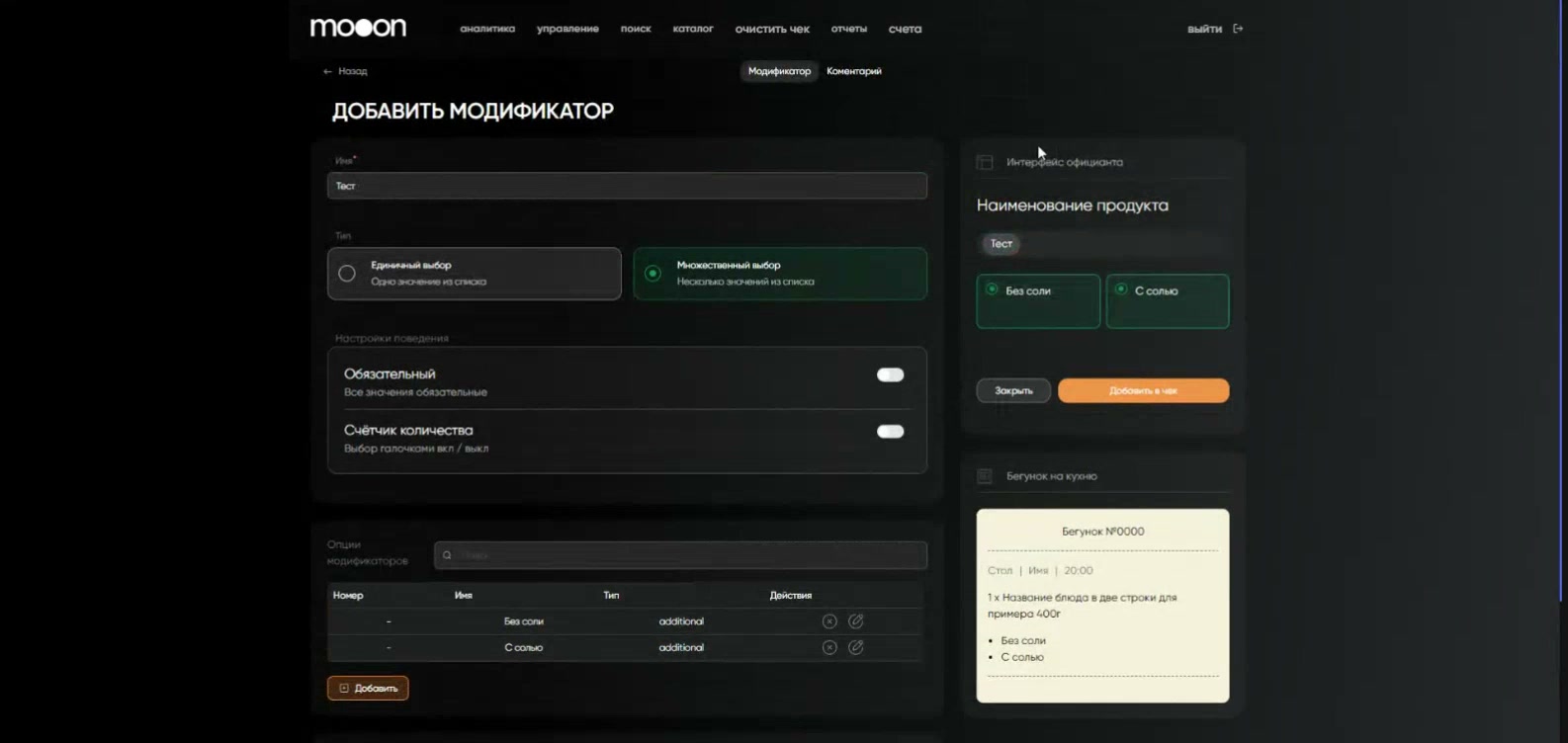
На примере видны выбор единичного или множественного значения, настройка обязательности, счётчик количества, список вариантов и предпросмотр того, что увидят официант и кухня.
Важно: сначала определите область действия
Модификатор относится только к продуктам, группам или всем продуктам, выбранным в блоке «Привязка к продуктам». Перед сохранением проверьте эту связь: она определяет, у каких блюд официант увидит настройку.
Настройка комментария в Portal
Комментарий создаётся в том же разделе, но на вкладке «Комментарии».
- Нажмите «Добавить модификатор» и откройте вкладку «Комментарии».
- Укажите название комментария.
- Выберите, к чему он относится: конкретному продукту, группе продуктов или всем продуктам.
- При необходимости добавьте постоянные теги. Они подходят для повторяющихся просьб, например «две тарелки» или «два стакана». Введите тег и нажмите
Enter. - Сверьте предпросмотр интерфейса официанта и бегунка, затем сохраните настройку.
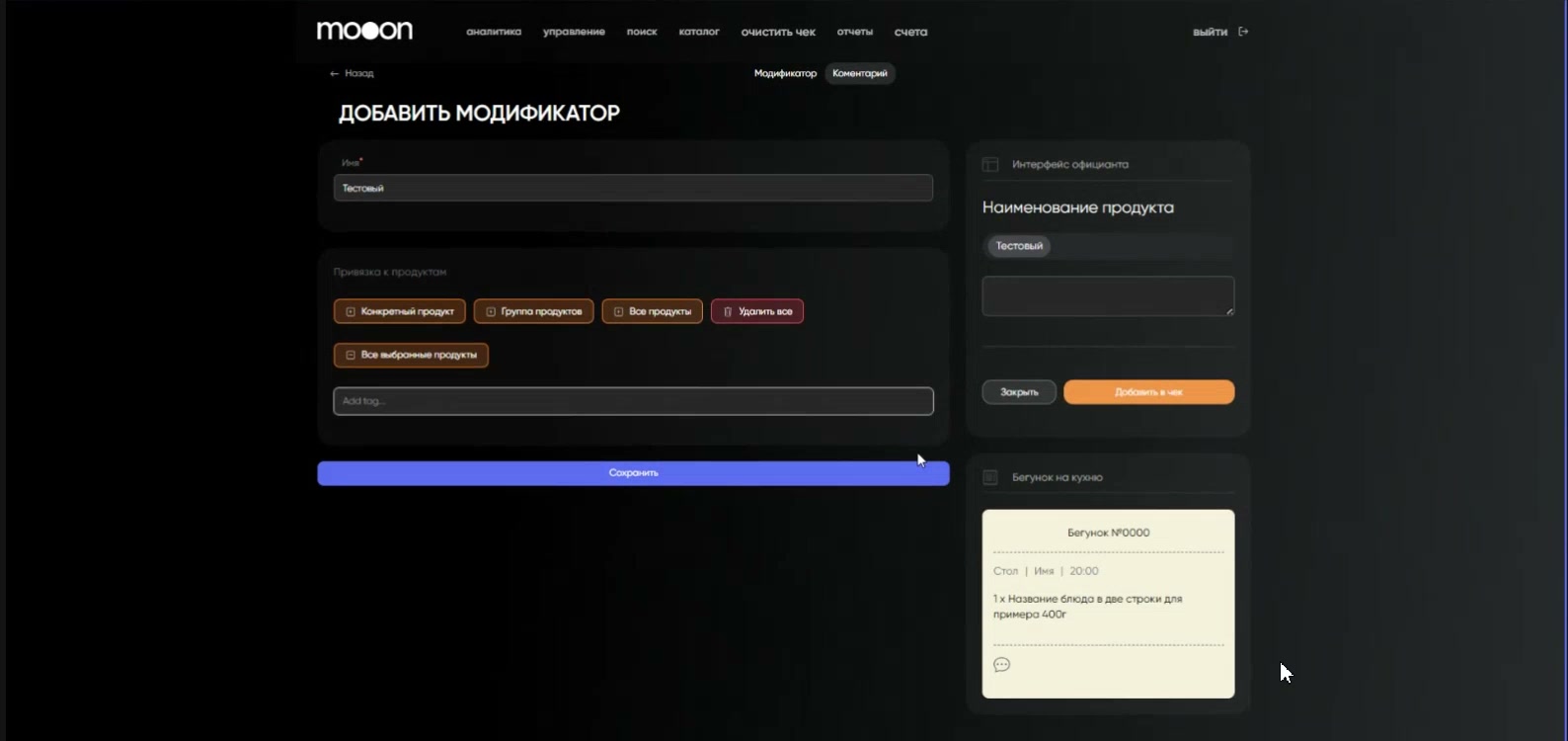
Справа Portal показывает, как комментарий будет выглядеть у официанта и в бегунке на кухню.
Работа официанта в Waiter
Добавить блюдо с модификатором
- Выберите блюдо в меню.
- В строке добавленной позиции нажмите «Модификаторы».
- Откройте вкладку с нужным названием и выберите вариант. Для обязательного модификатора выбор нужен до добавления позиции в чек.
- Нажмите «Добавить в чек».
Добавить комментарий
- В окне «Модификаторы» откройте вкладку комментария.
- Выберите постоянный тег, если он подходит, либо нажмите поле ввода и напишите комментарий.
- Нажмите «Добавить в чек».
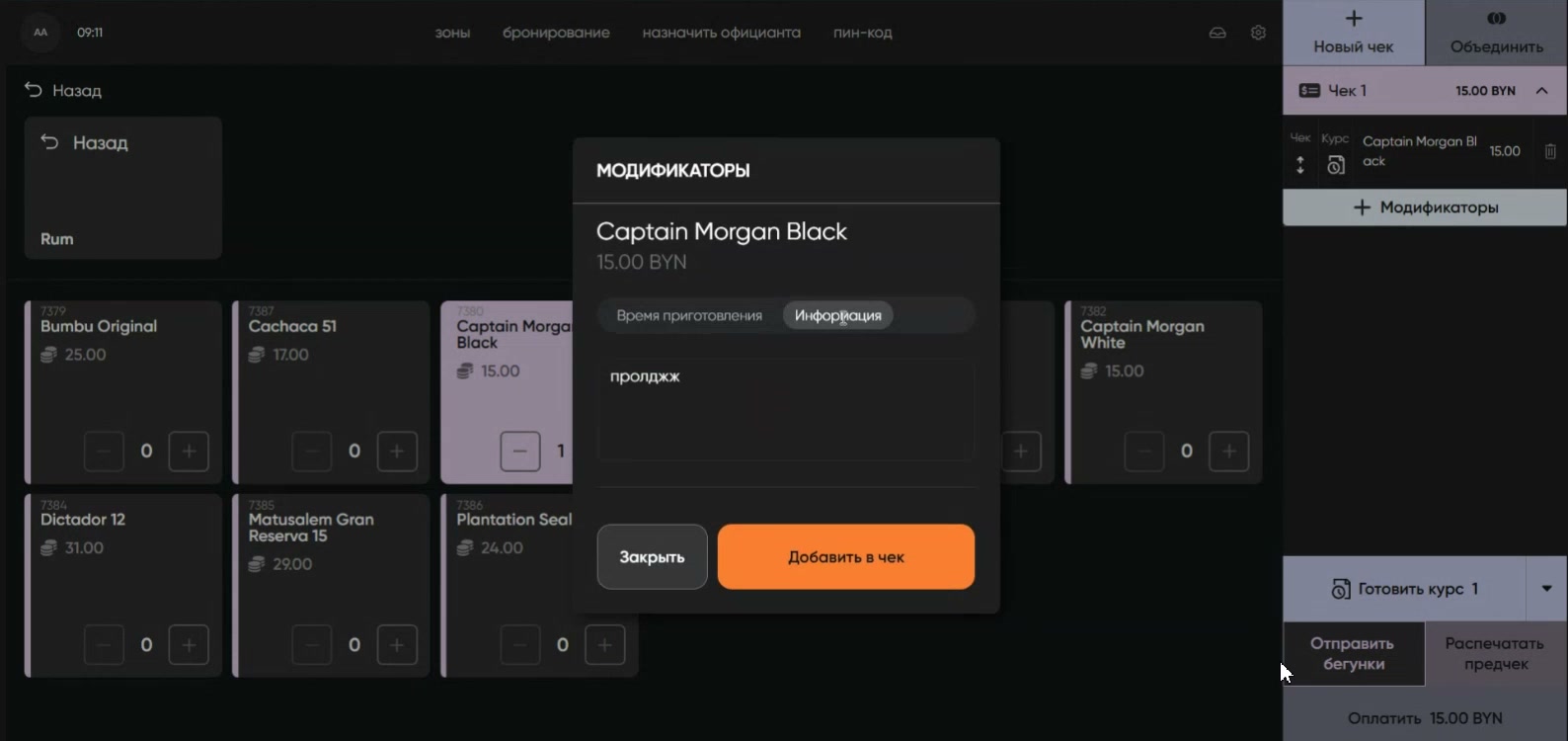
В окне позиции отображаются отдельные вкладки модификаторов и комментариев. Текст комментария вводится в поле выбранной вкладки.
Проверка перед использованием
- Название понятно официанту и не требует расшифровки.
- Выбраны нужные продукты или группа продуктов.
- Для взаимоисключающих вариантов установлен единичный выбор.
- Обязательность включена только там, где без параметра нельзя корректно приготовить блюдо.
- На предпросмотре бегунка видны нужные варианты и комментарии.
- Тестовая позиция с модификатором добавляется в чек и после отправки бегунка читается кухней.