Настройка меню и цехов в Manager для Waiter
Суть
Manager (BackOffice) — источник меню и цен для Waiter (FrontOffice). Прайс продуктов в Manager определяет, какие позиции и по каким ценам видят официанты и гости в Waiter. Департаменты (цеха) определяют, куда отправляются бегунки.
Связка Waiter ↔ Manager строится из двух частей:
- Меню — прайс продуктов в Manager → отображается в Waiter.
- Департаменты (цеха) — привязка продукта к цеху → Waiter знает, куда отправлять бегунки.
Прайс продуктов — меню ресторана
Где находится
Manager → Меню → Товары → Прайсы продуктов
Как найти нужный прайс
- Открыть раздел «Прайсы продуктов».
- Найти прайс ресторана по названию.
- Открыть двойным кликом или через кнопку редактирования.
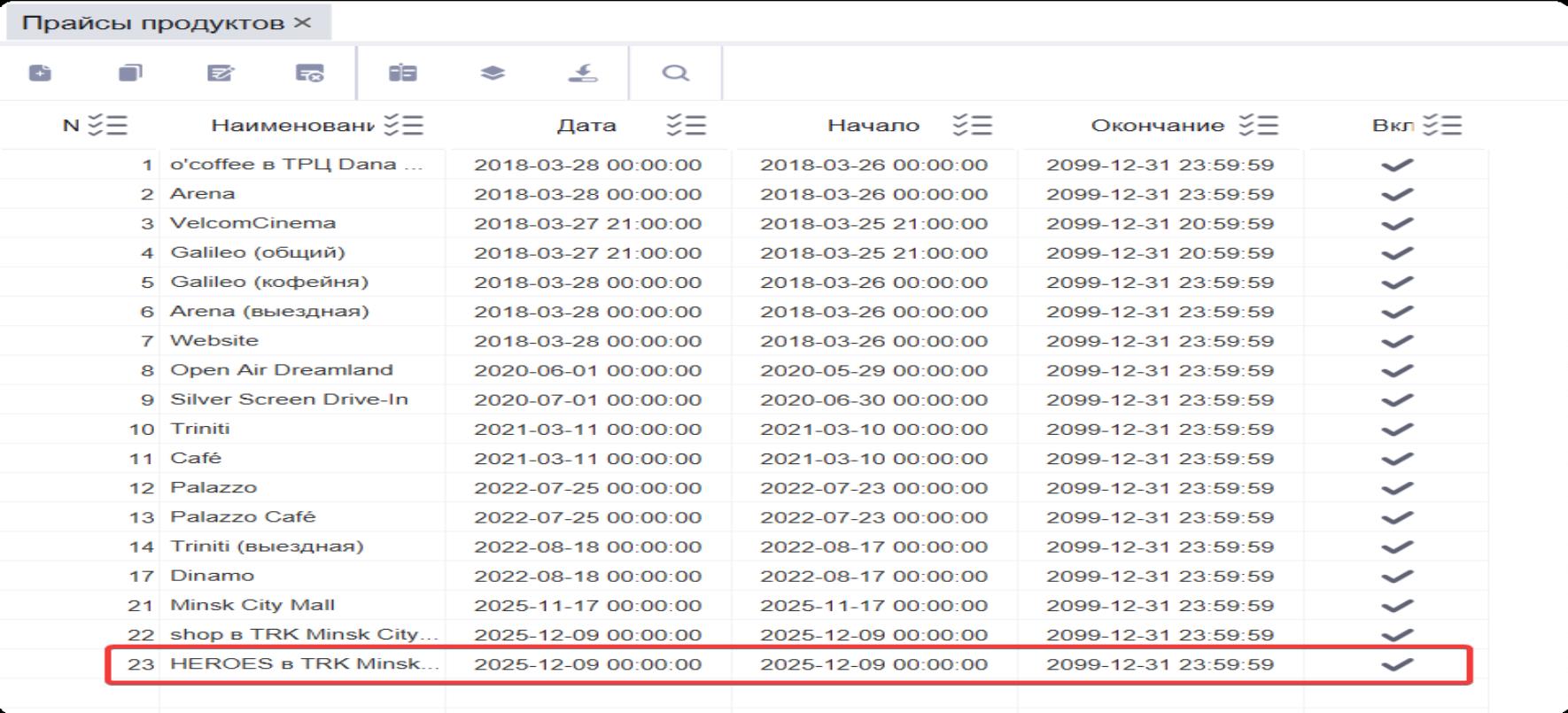
Основные параметры прайса
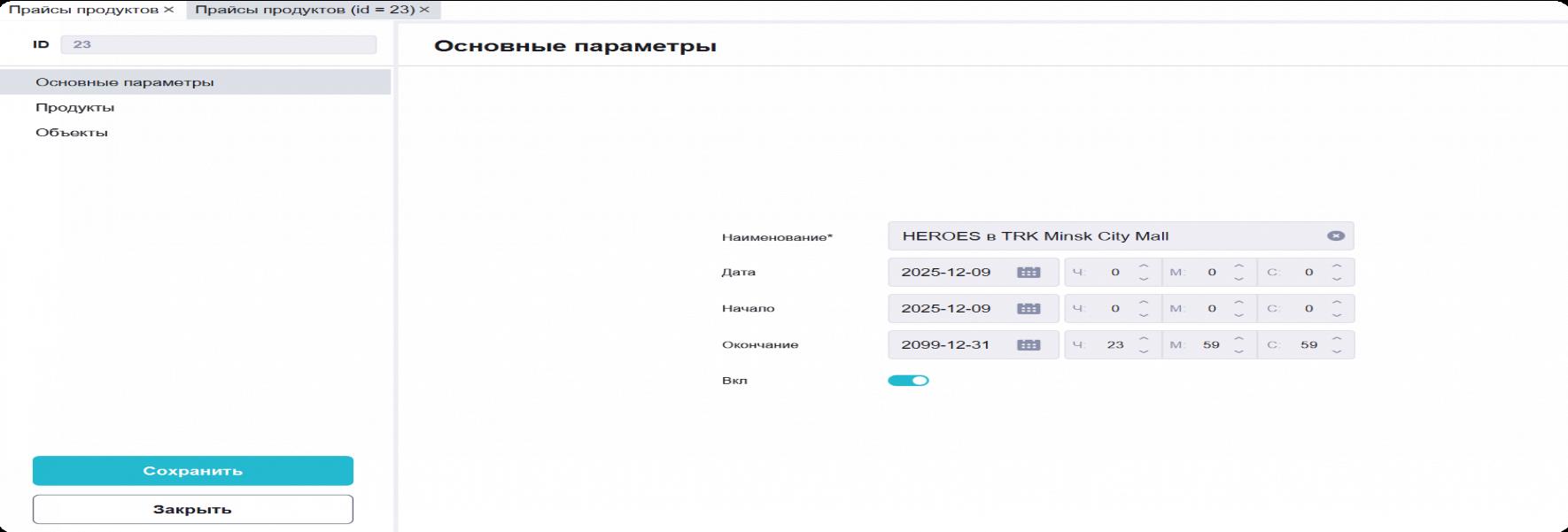
Вкладка «Основные параметры»:
- Наименование — название прайса.
- Начало / Окончание — период действия прайса.
- Вкл — прайс должен быть включён (активен).
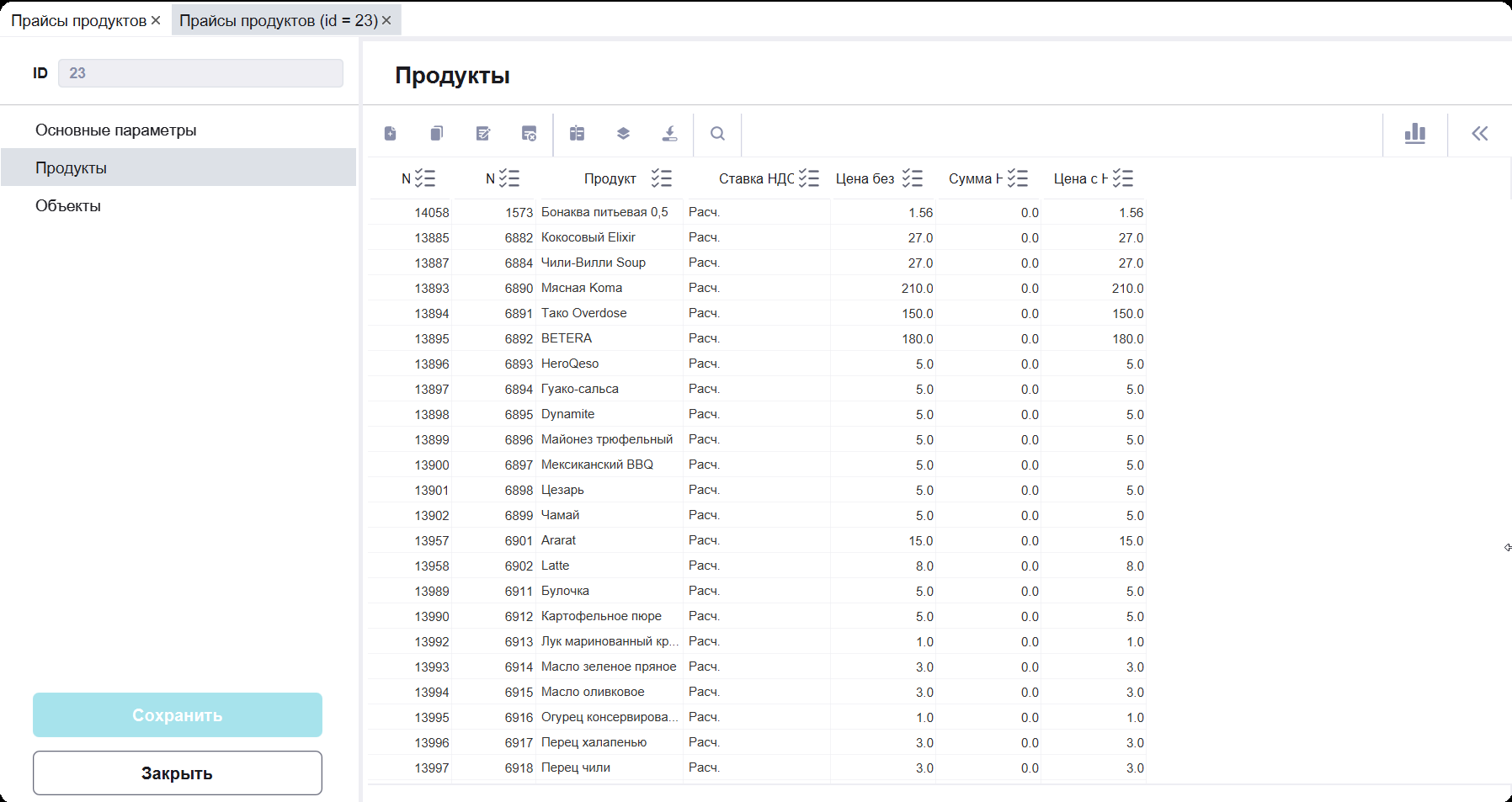
Наполнение прайса позициями
Вкладка «Продукты» — здесь формируется состав меню и цены.
Для каждой позиции задаются:
- продукт (блюдо/напиток);
- ставка НДС;
- цена без НДС / цена с НДС (и связанные расчётные поля).
Как добавить продукт в прайс
- Нажать «Добавить» (иконка «+»).
- В окне выбора найти продукт по дереву категорий.
- Нажать «Выбрать».
- Выставить ставку НДС и цену.
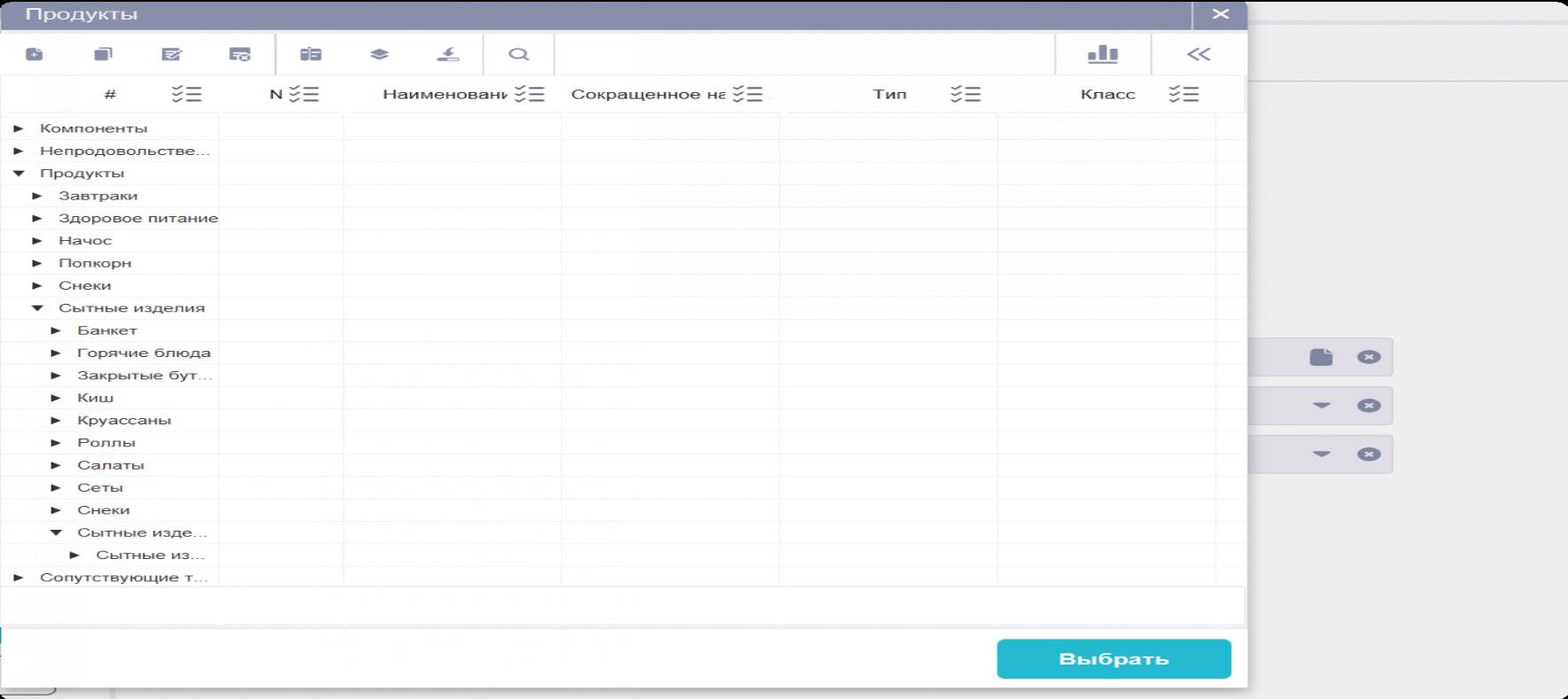
Важно: если продукта нет в выборе — он не создан в справочнике «Товары → Продукты». Это отдельная операция, не прайс.
Привязка прайса к объекту
Вкладка «Объекты» — добавить объект ресторана. Это связывает прайс (меню) с конкретной точкой, где работает Waiter.
После внесения изменений нажать «Сохранить».
Департаменты (цеха)
Зачем нужны
Чтобы Waiter понимал, куда относится каждая позиция меню (кухня или бар), в Manager настраиваются:
- Департаменты (цеха) — справочник департаментов (например, KITCHEN, BAR).
- Департаменты (цеха) продуктов — привязка конкретного продукта к конкретному цеху для конкретного объекта.
Где находятся
Manager → Меню → Товары → Справочники → Цеха
и
Manager → Меню → Товары → Справочники → Цеха продуктов
Настройка справочника «Цеха»
Открыть раздел «Цеха» и убедиться, что нужные цеха созданы.
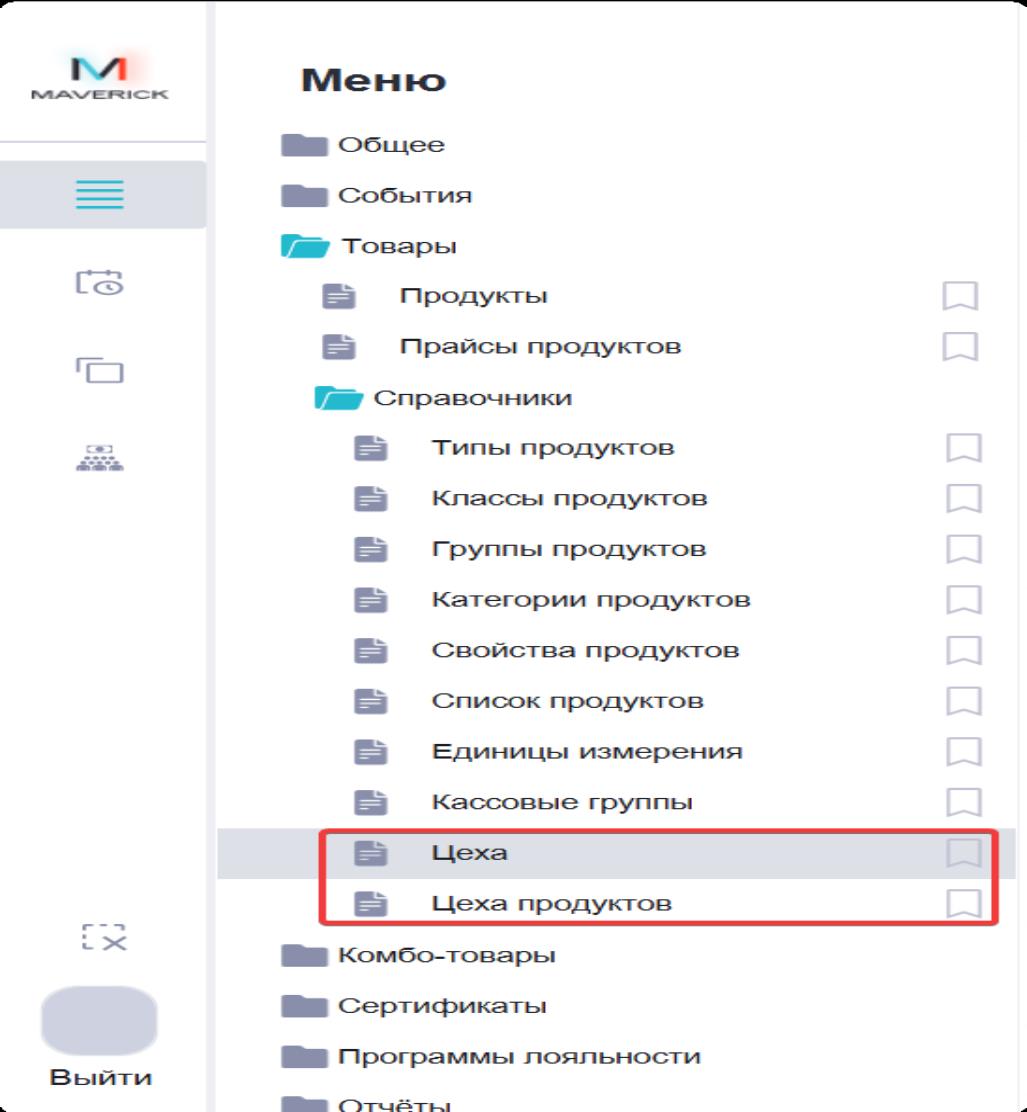
Добавить департамент (цех)
- Нажать «Добавить» (иконка «+»).
- Указать наименование (например, KITCHEN).
- Нажать «Сохранить».
Важно: названия должны быть единообразными, без дубликатов (например, «Kitchen» и «KITCHEN» — это разные записи).
Привязка продукта к департаменту (цеху)
Раздел «Департаменты (цеха) продуктов».
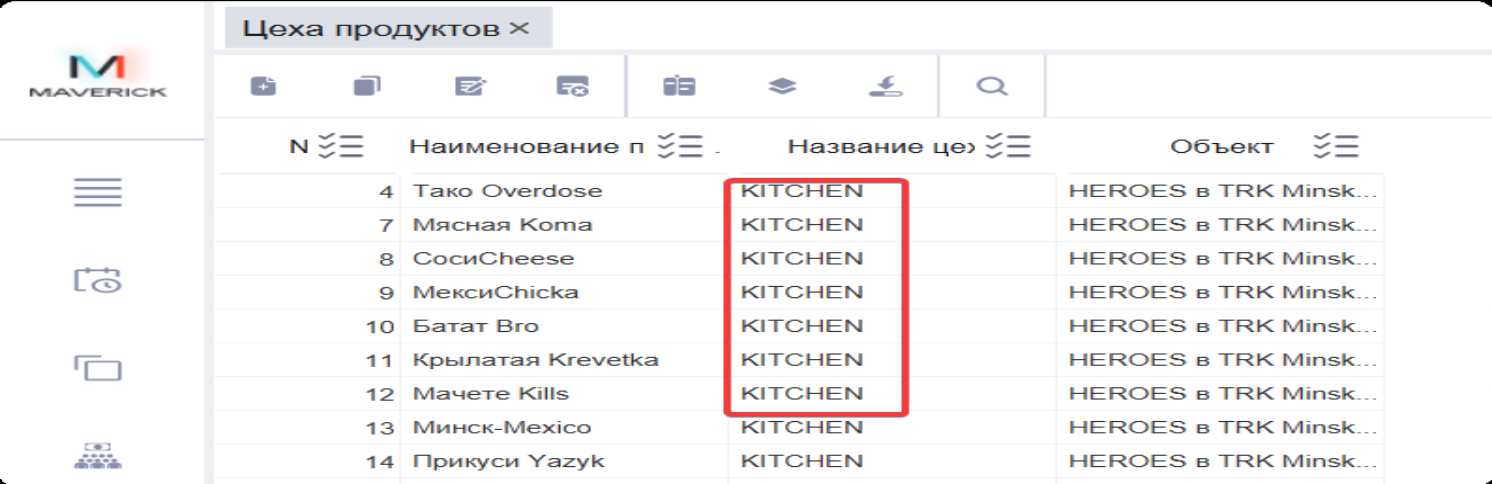
Каждая строка — правило: Продукт → Департамент (Цех) → Объект
Одна и та же позиция может быть привязана к разным цехам в разных объектах.
Добавить правило
- Нажать «Добавить» (иконка «+»).
- Выбрать продукт.
- Выбрать департамент (цех).
- Выбрать объект ресторана.
- Сохранить.

Связка Waiter и Manager
Меню в Waiter берётся из прайса в Manager
- В Manager меню и цены задаются в «Товары → Прайсы продуктов».
- Внутри прайса настраиваются: период действия, включение, список позиций и цены.
- Waiter показывает пользователям те позиции и цены, которые добавлены в прайс.
Коротко: нет позиции в прайсе — нет позиции в меню Waiter.
Департаменты (цеха)
Департаменты (цеха) — разделение по месту приготовления (KITCHEN, BAR и т.п.).
Настраиваются в Manager → «Товары → Справочники → Цеха».
Как Waiter понимает, куда отправлять позицию
Чтобы Waiter знал, в какой департамент отправлять позицию, в Manager настраивается привязка:
продукт → департамент (цех) → объект
Эта привязка задаётся в «Товары → Справочники → Цеха продуктов».
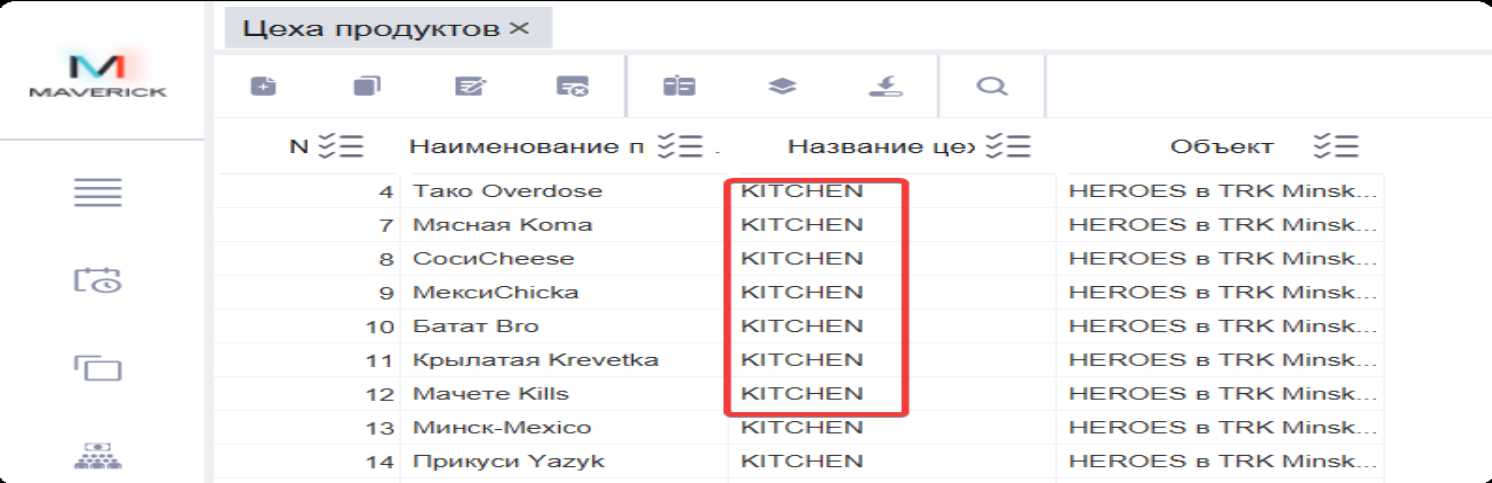
Важно: без департамента не будет бегунка
Если для блюда не настроена привязка в «Цеха продуктов», Waiter не сможет определить департамент позиции, и она не будет уходить бегунком на кухню или в бар.
Для работы бегунков обязательно должно быть заполнено правило: продукт → департамент (цех) → объект.
Что даёт правильная настройка
После настройки прайса и привязок департаментов:
- Waiter показывает актуальное меню и цены из прайса.
- Каждая позиция в заказе относится к своему департаменту (кухня/бар).
- Система может разделять позиции по департаментам для дальнейшей обработки.
Риски и контроль
- Прайс должен быть включён («Вкл») и иметь актуальный период действия.
- Названия цехов должны быть единообразными.
- Каждый продукт в прайсе должен иметь привязку к департаменту через «Цеха продуктов».
- После изменений в прайсе или привязках проверить отображение в Waiter.
Частые ошибки
- Прайс создан, но не включён.
- Период действия прайса истёк.
- Продукт добавлен в прайс, но не привязан к департаменту — бегунок не уходит.
- Дубликаты названий цехов («Kitchen» / «KITCHEN»).
- Продукт не создан в справочнике «Товары → Продукты», поэтому его нельзя добавить в прайс.
Связанные страницы
- Работа официанта в Waiter
- Работа администратора в Waiter
- Поиск и проверка справочников каталога в Portal
- Если информации недостаточно, зафиксируй вопрос и передай ответственному за процесс.