Работа администратора в Waiter
Суть
Администратор — роль с расширенными правами в Waiter. Управляет настройками зала и кассы, может вмешиваться в работу столов, тогда как официант только обслуживает гостей.
Ключевые отличия от официанта
- Может оплачивать счёт через кнопку «Оплатить» (у официанта этой кнопки нет).
- Может отменять позиции даже после печати предчека.
- Управляет залом и персоналом через верхнее меню (Зоны, Бронирование, Назначить официанта, Пин-код).
- Управляет схемой зала в Settings.
Два режима заведения
Переключатель «Ресторан ↔ Кофейня» действует для текущей кассы/устройства:
- Ресторан — работа со столами и кухней: бегунки, предчек, статусы столов.
- Кофейня — быстрые продажи без кухни: «взял → оплатил», без предчека и без бегунков.
Авторизация
- На экране авторизации ввести 4-значный PIN-код.
- Система авторизует пользователя и открывает рабочий интерфейс.
- В левом верхнем углу отображаются инициалы и текущее время.
- По нажатию на инициалы доступно только действие «Выйти».

Settings (шестерёнка)
Settings — техническая зона администратора. Здесь настраивают инфраструктуру:
- назначают рабочую кассу на устройстве;
- управляют зонами и схемой столов;
- выполняют кассовые действия;
- работают со сменой и отчётами.
Доступные разделы Settings (зависят от конфигурации):
- Выбор кассы
- Зоны (управление зонами и столами)
- Печать X-отчёта
- Кассовая лента
- Сверка итогов (терминал)
- Открыть смену / Закрыть смену
- Внести деньги / Изъять деньги
Выбор кассы
Зачем: привязать устройство к конкретной кассе/рабочему месту.
- Settings → Выбор кассы.
- Нажать плитку нужной кассы.
- Нажать «Сохранить».
Если выбрали не ту кассу — можно зайти снова и выбрать другую.
Зоны в Settings (управление схемой зала)
Важно: Settings → Зоны ≠ верхнее меню → Зоны.
- Settings → Зоны — создание, редактирование, удаление зон и столов (схема).
- Верхнее меню → Зоны — операционная работа с активными столами сейчас.
Создать зону
- Нажать «Создать зону».
- Ввести имя зоны.
- Нажать «Создать».
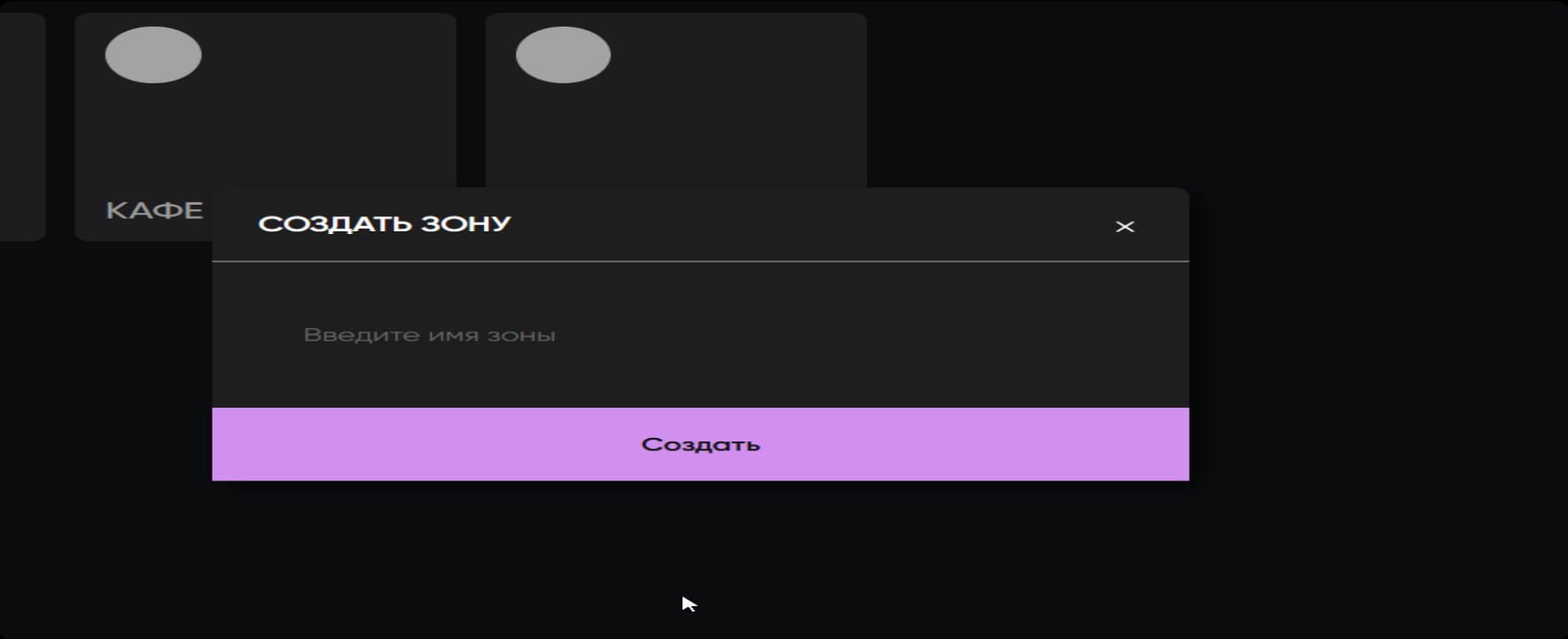
Названия зон могут повторяться — это ответственность администратора.
Переименовать зону
- Открыть нужную зону.
- Нажать на название (редактируемое поле) и изменить текст.
- Нажать «Сохранить».
Без «Сохранить» новое имя не применится.
Удалить зону
- Зону нельзя удалить, если в ней есть столы.
- Сначала удалить все столы → затем удалить зону.
- Подтверждения удаления нет.
- Удалять зоны и столы можно только до начала работы с ними. Если по зоне/столу уже были рабочие действия — удаление только через техподдержку.
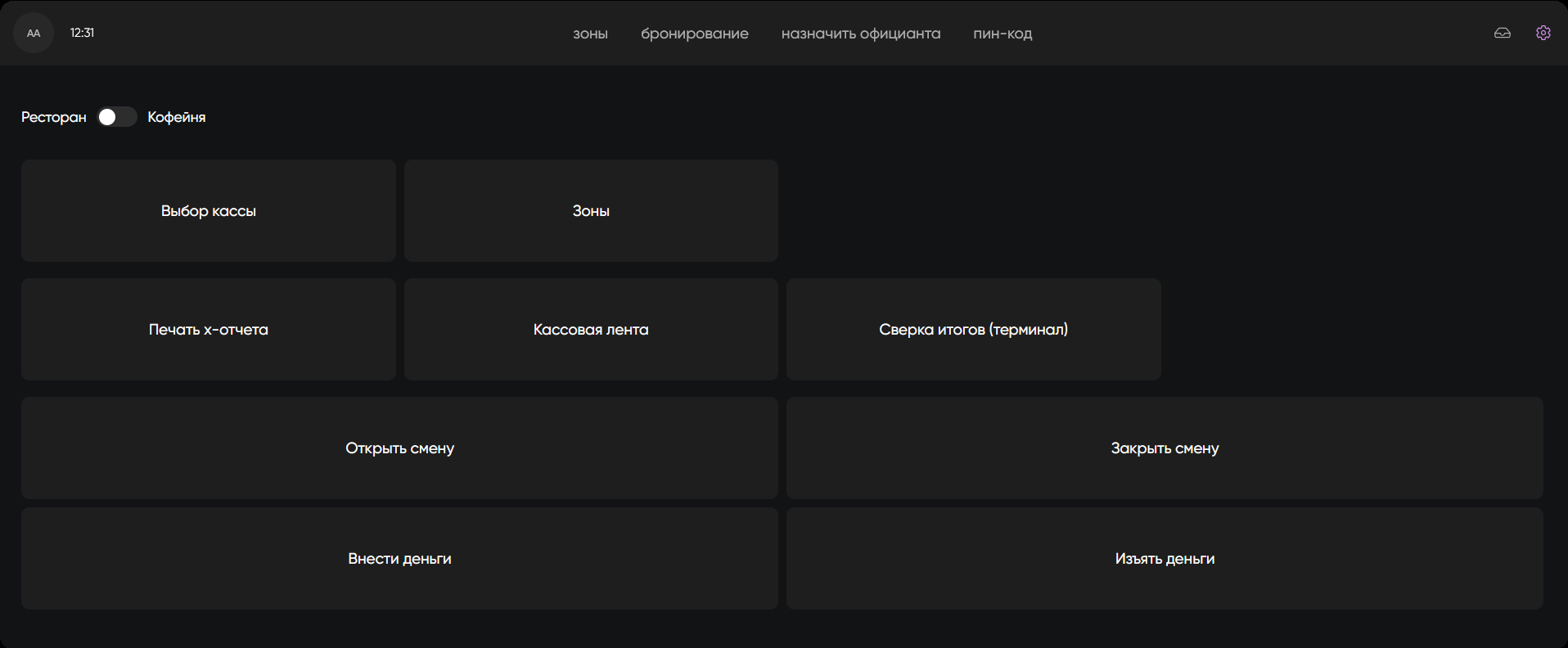
Добавить стол
- Нажать «Добавить стол».
- Заполнить параметры:
- номер стола (уникален внутри зоны);
- тип (виртуальный/временный/квадратный/круглый);
- описание (опционально);
- быстрый чек (если стол работает без кухни/предчека).
- Нажать «Добавить».
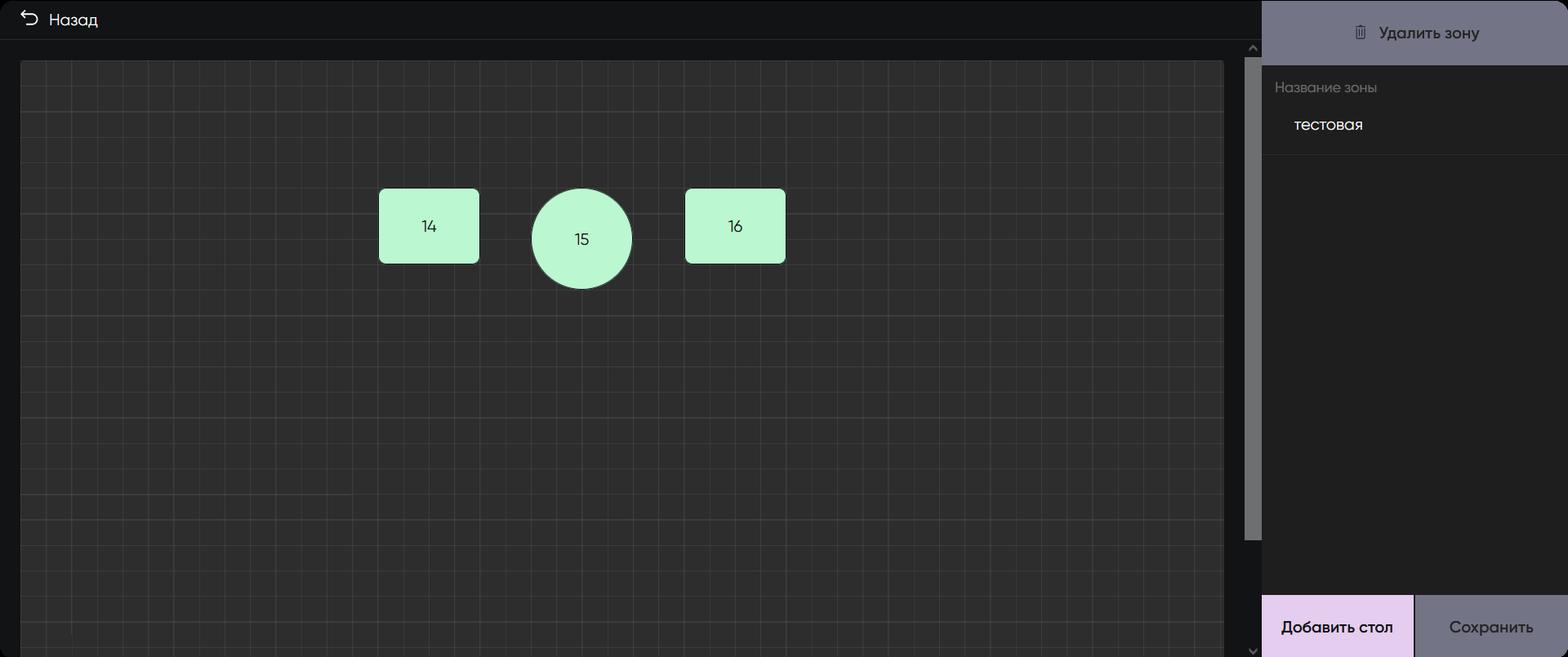
Если номер повторяется — система покажет ошибку.
Перемещение столов на схеме
- Столы перемещаются drag & drop.
- Позиции сохраняются автоматически.
- За границы схемы вынести нельзя.
Редактировать стол
- Клик по столу → карточка стола.
- Изменить номер/описание/тип/быстрый чек.
- Нажать «Сохранить».
Удалить стол
- Кнопка «Удалить стол» в карточке стола.
- Подтверждения нет.
- Если стол в работе (открыт заказ/предчек/бронь) — удалить/редактировать нельзя.
- Если стол уже использовался в работе — удаление только через техподдержку.
Внести деньги / Изъять деньги
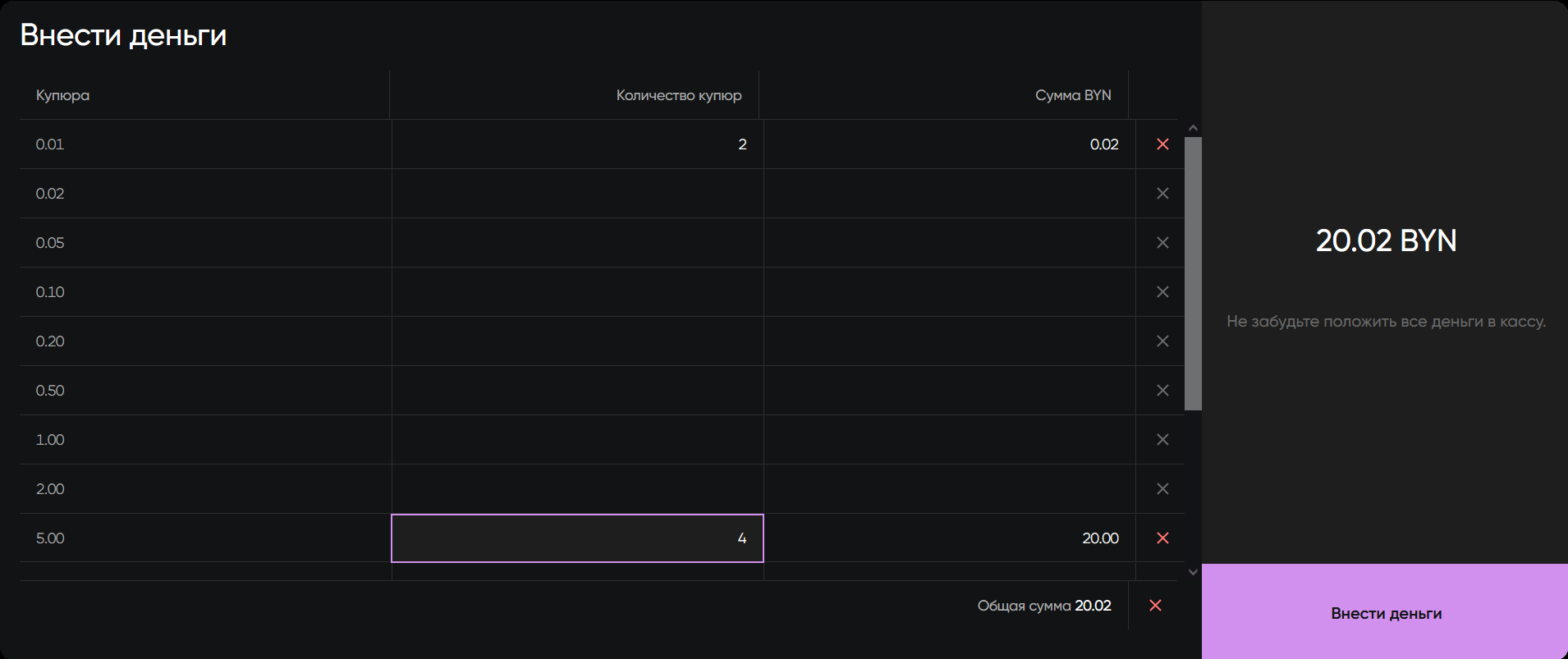
Зачем: оформить размен в начале дня или инкассацию через форму по номиналам.
- Settings → Внести деньги (или Изъять деньги).
- В таблице номиналов указать количество купюр/монет.
- Система посчитает итоговую сумму.
- Нажать «Внести» или «Изъять».
Кассовые действия (X-отчёт, лента, сверка, смена)
Модуль привязан к программной кассе TitanPOS и согласовывается с бухгалтерией.
Верхнее меню администратора
Верхнее меню — рабочие разделы администратора «на смене».
Зоны (операционная работа)
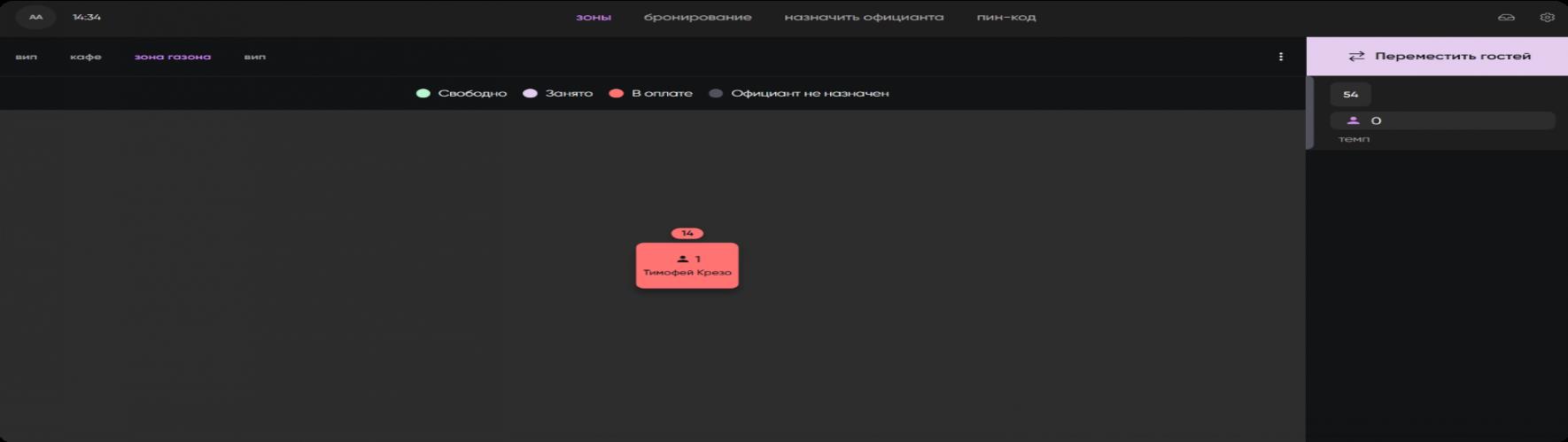
Раздел «Зоны» в верхнем меню — просмотр текущей ситуации по столам: кто занят, кто свободен, где брони, где не назначен официант.
Влияние переключателя Ресторан/Кофейня:
- Ресторан — «Зоны» открываются схемой зала. Видны статусы столов.
- Кофейня — «Зоны» открываются списком быстрых чеков/столов без схемы.
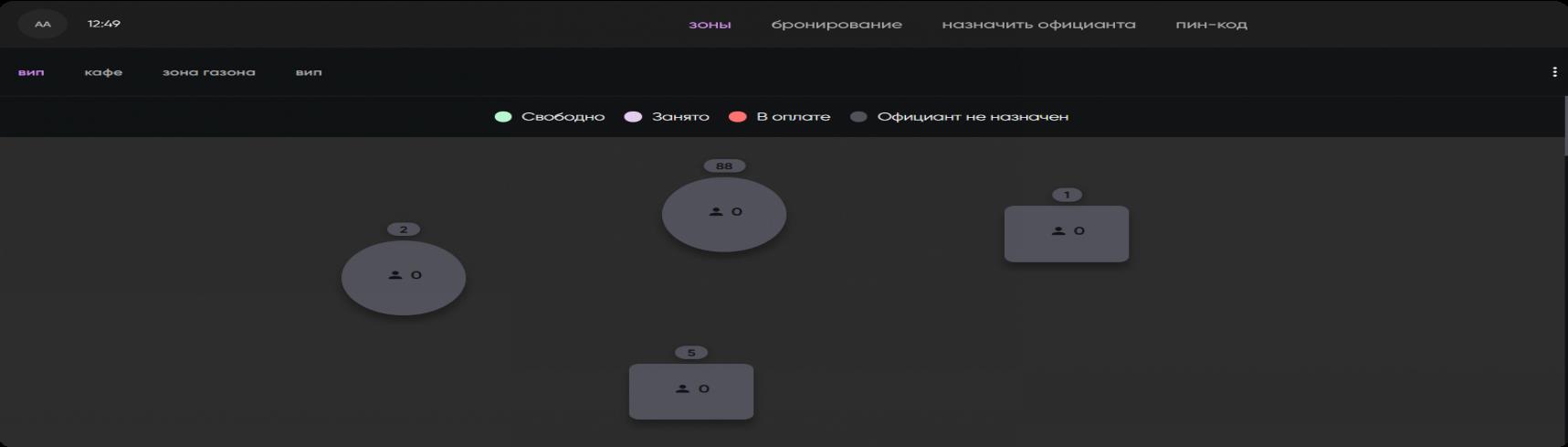
Быстрый чек — если конкретный стол настроен как «Быстрый чек» (обычно бар), он работает по принципу кофейни: без кухни и без предчека.
Бронирование
Работает только в режиме Ресторан.
Создать бронирование
- Верхнее меню → «Бронирование».
- Выбрать зону.
- Нажать на стол.
- Нажать «Добавить бронирование».
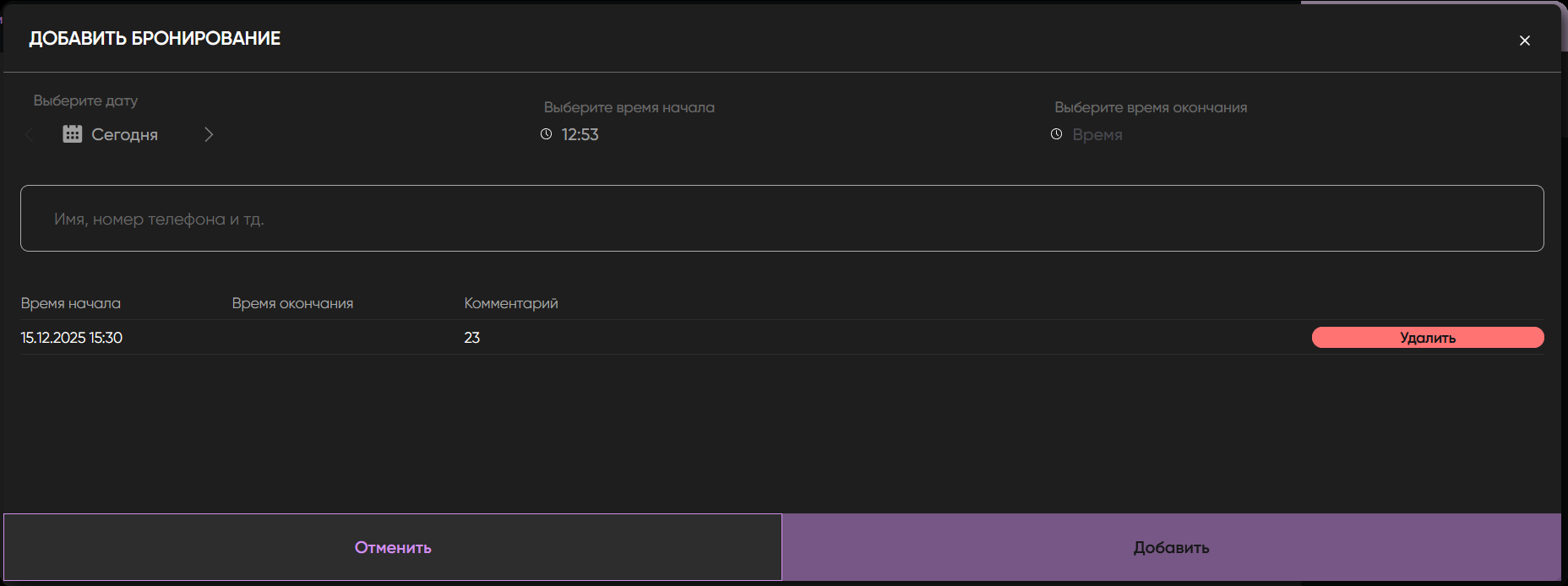
- Заполнить форму:
- дата;
- время начала;
- время окончания;
- имя (обязательно);
- телефон (обязательно);
- комментарий (обязательно).
- Нажать «Добавить».
Система не даст создать бронь, если она пересекается по времени с существующей бронью на этом столе.
Стол подсвечивается как «забронированный» за 2 часа до начала брони. До начала брони стол остаётся операционно доступным.
Посмотреть, редактировать, удалить бронь
- Открыть стол в бронировании — список броней.
- Текущую бронь можно редактировать.
- При удалении — подтверждение «Отменить / Подтвердить».
Назначить официанта
Правила:
- Назначение возможно только на свободный стол.
- Если официант уже назначен — можно переназначить без подтверждения.
Назначить на один стол
- Верхнее меню → «Назначить официанта».
- Выбрать стол.
- Нажать «Назначить Официанта».
- Выбрать официанта из списка.
- Нажать «Применить».
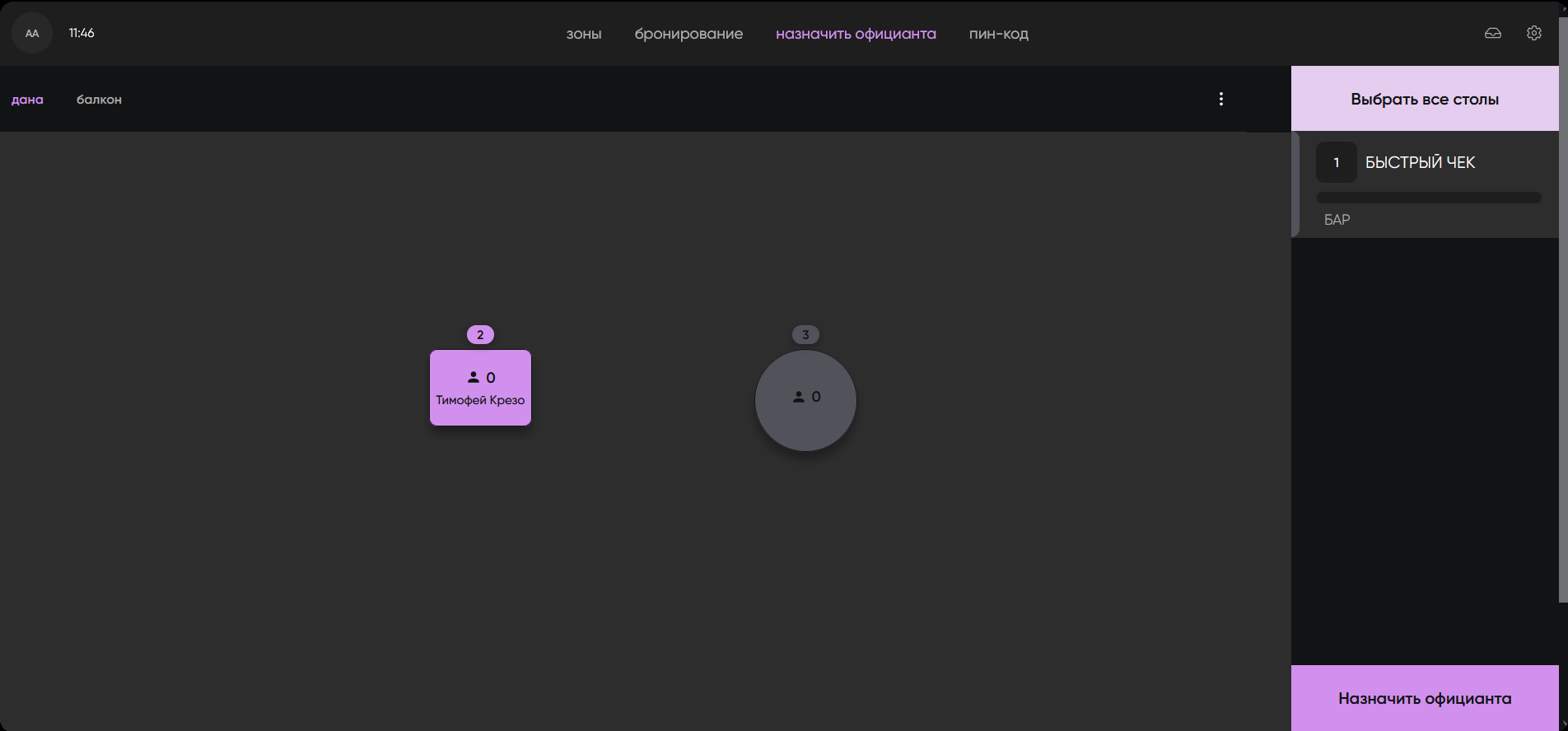
Массовое назначение
Кнопка «Выбрать все столы» позволяет назначить одного официанта сразу на все столы зоны.
В списке только активные официанты (неактивные/уволенные не отображаются).
Пин-код
Раздел «Пин-код» позволяет сбросить PIN официанта.
- Верхнее меню → «Пин-код».
- Найти официанта.
- Нажать на официанта — система сгенерирует новый случайный 4-значный PIN.
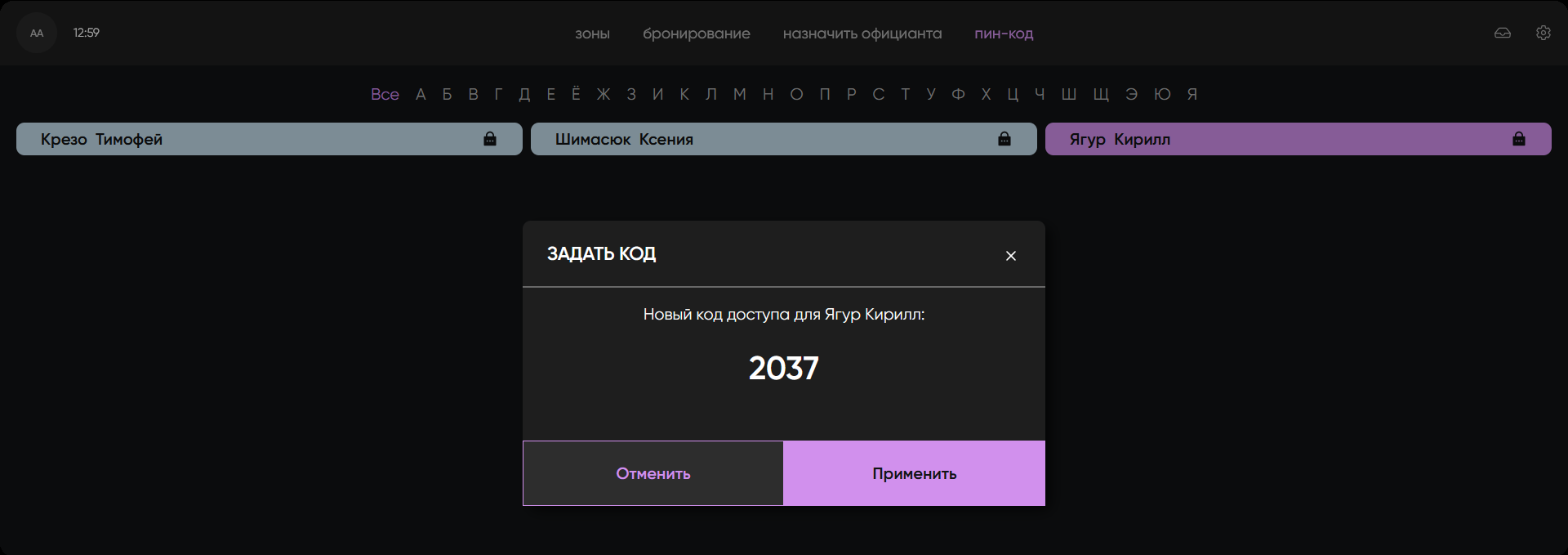
- Нажать «Применить».
Особенности:
- PIN генерируется только рандомно, вручную задать нельзя.
- Посмотреть текущий PIN нельзя — можно только выдать новый.
- После применения новый PIN сразу отменяет старый.
Работа администратора со столом и счётом
Интерфейс заказа у администратора такой же, как у официанта, но с расширенными правами.
Открыть стол
- Верхнее меню → «Зоны» (режим Ресторан).
- Нажать на нужный стол на схеме.
Состав счёта и чеки
Логика такая же, как у официанта:
- один стол может содержать несколько чеков (гостей);
- по умолчанию создаётся Чек 1;
- можно добавлять новых гостей, разделять и объединять чеки.
Отправка Бегунков
Та же логика, что у официанта:
- до отправки — у позиций есть корзина, можно удалять/менять;
- после отправки — корзина исчезает, позиции зафиксированы;
- бегунки можно отправлять несколько раз;
- официант может отправлять новые позиции самостоятельно.
Предчек
Условие: все позиции отправлены бегунками.
Отличия от официанта:
- официант может печатать предчек максимум 2 раза;
- администратор может печатать предчек неограниченное количество раз.
После печати предчека стол переходит в состояние «к оплате».
Оплата счёта (привилегия администратора)
У администратора внизу экрана есть кнопка «Оплатить».
Условия оплаты:
- по всем позициям отправлены бегунки;
- нет позиций «с корзиной».
Экран оплаты
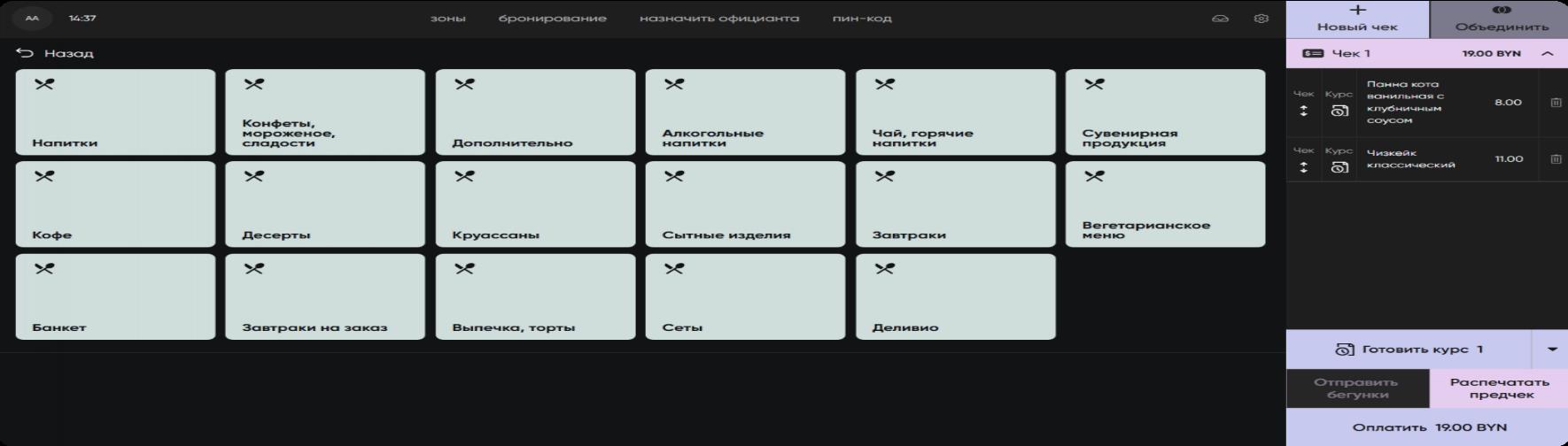
На экране:
- «К оплате» — сколько осталось закрыть;
- «Общая сумма» — сумма счёта;
- «Оплачено» — сколько уже внесено;
- «Добавленные оплаты» — список внесённых оплат, каждую можно отменить отдельно;
- строка «Отсканируйте карту лояльности».
Оплата наличными
- Выбрать «Наличные».
- Ввести сумму гостя — система покажет сдачу.
- Нажать «Оплатить».
Ошибка «Недостаточно наличных для сдачи»: Если сдачи в кассе не хватает — оплата не завершится. Что делать: - принять точную сумму без сдачи; - провести часть картой; - внести размен и повторить оплату.
Оплата картой (через переносной терминал)
- Официант берёт терминал, проводит оплату.
- Терминал печатает 2 чека: гостю и для банка.
- Администратор сверяет сумму на терминальном чеке с суммой в Waiter.
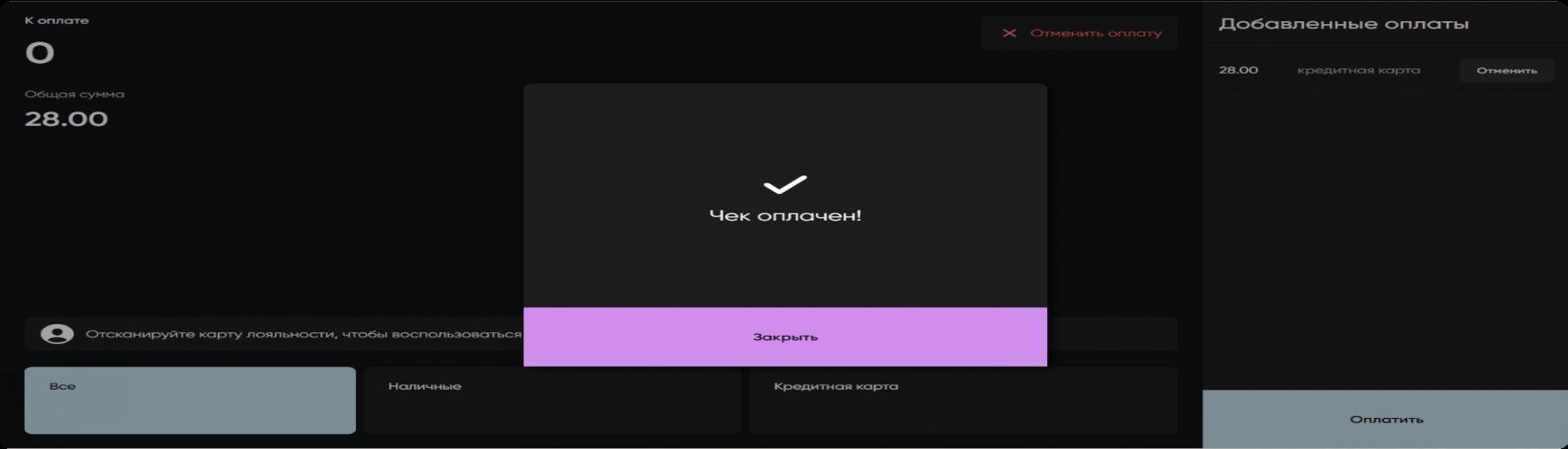
- В Waiter: «Кредитная карта» → «Оплатить».
- Сообщение «Чек оплачен!» → «Закрыть».
Комбинированная оплата (карта + наличные)
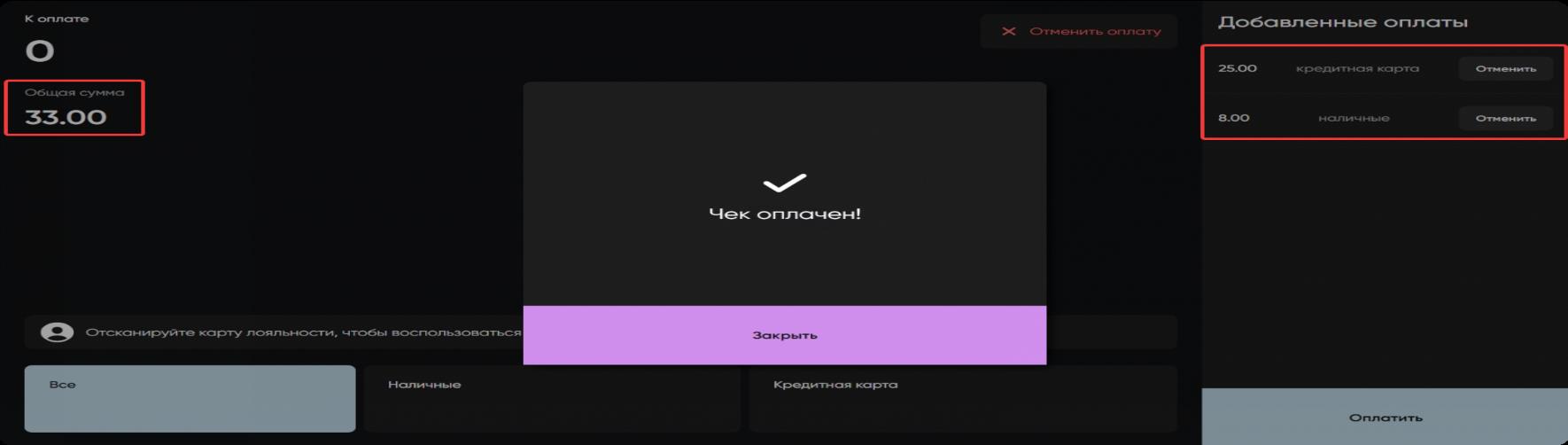
- Принять оплату картой (через терминал).
- В Waiter: «Кредитная карта» → зафиксировать сумму.
- Гость доплачивает наличными: «Наличные» → ввести сумму → «Оплатить».
- Когда «К оплате» = 0 → «Чек оплачен!» → стол закрывается.
Отмена оплаты
На экране оплаты — кнопка «Отменить оплату», возвращает обратно в счёт без закрытия.
Скидка по QR (сотрудники/партнёры Betera)
- Открыть оплату (кнопка «Оплатить»).
- Отсканировать QR-код скидки.
- Система применит скидку ко всему столу.
На экране:
- общая сумма остаётся номинальной;
- «К оплате» уменьшается;
- отображается ФИО и размер скидки;
- скидку можно снять кнопкой «×».
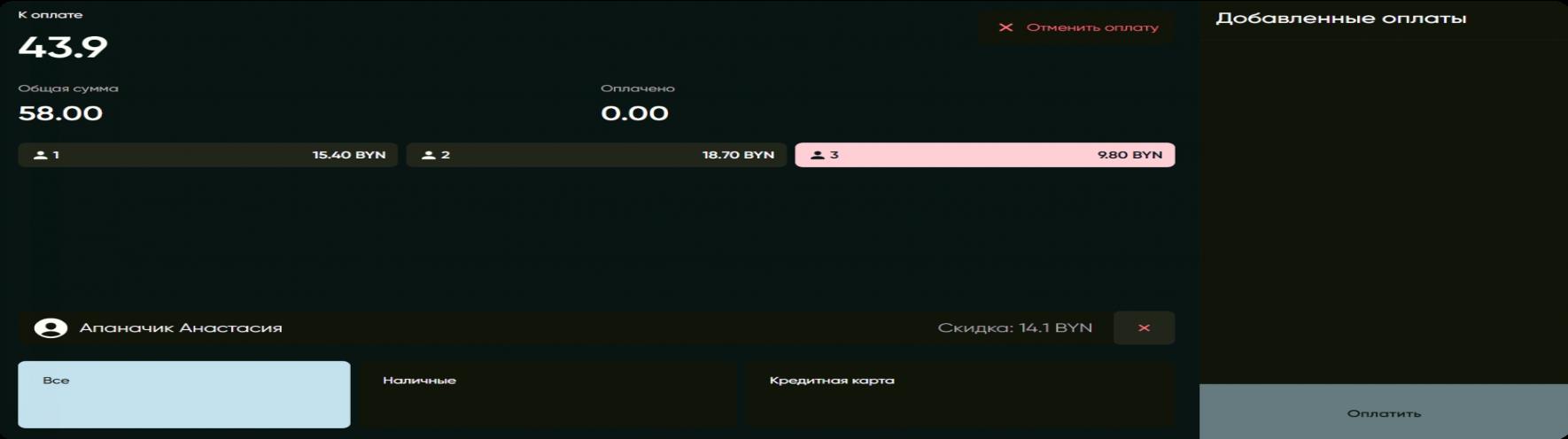
Скидку можно применить до или после печати предчека.
Удаление позиций из счёта
Администратор может удалять позиции в любое время, в том числе после печати предчека.
- Открыть стол и нужный чек.
- Нажать иконку корзины напротив позиции.
- Указать причину удаления (обязательно).
- Нажать «Удалить».
После удаления состав и сумма пересчитываются. Предчек можно распечатать повторно.
Ограничения
- Нельзя удалить/редактировать стол в Settings, если он в работе (есть заказ/предчек/бронь).
- Нельзя удалить зону, если в ней есть столы.
- Назначить официанта можно только на свободный стол.
- В режиме Кофейня нет бегунков, предчека и цветовой легенды статусов.
Риски и контроль
- Перед удалением позиции обязательно указать причину.
- Перед оплатой сверить сумму терминального чека с суммой в Waiter.
- При оплате наличными проверить наличие сдачи.
- Перед удалением зоны убедиться, что в ней нет столов.
- Перед удалением стола убедиться, что он не использовался в работе.
Частые ошибки
- Путать Settings → Зоны (схема) и верхнее меню → Зоны (операционная работа).
- Удаляют зону, не удалив столы.
- Назначают официанта на стол «в работе».
- Печатают предчек с неотправленными позициями.
- Не сверяют сумму терминального чека перед оплатой картой.
Связанные страницы
- Работа официанта в Waiter
- Если информации недостаточно, зафиксируй вопрос и передай ответственному за процесс.